
Installing Arch Linux on a USB External Hard Drive and Reserving Storage Space for Windows Devices
原文英文,约900词,阅读约需3分钟。
📝
内容提要
本文介绍了如何在USB移动硬盘上安装Arch Linux,并为Windows设备保留存储空间。步骤包括准备虚拟机、分区、设置文件系统、安装必要的软件包和配置引导加载程序,确保系统顺利运行。
❓
Q&A
在USB移动硬盘上安装Arch Linux需要哪些准备工作?
需要使用VMWare Workstation和Arch Linux镜像,并确保USB驱动器容量大于50GB。
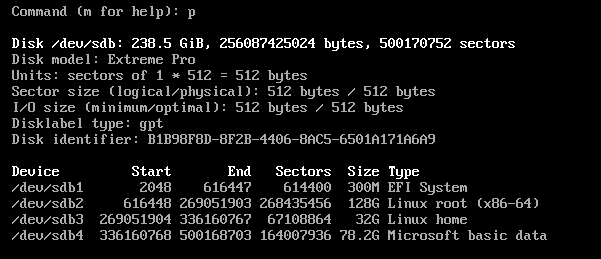
如何为Arch Linux创建分区?
使用fdisk命令创建GPT分区表,并设置EFI、根分区和保留分区。
安装Arch Linux时需要安装哪些软件包?
需要安装base、linux、linux-firmware等软件包。
如何配置安全启动?
使用shim进行签名,并生成Mok密钥以配置安全启动。
如何安装和配置引导加载程序grub?
安装grub和efibootmgr后,使用grub-install和grub-mkconfig命令进行配置。
在安装过程中如何设置时区和语言?
通过设置符号链接和编辑locale.gen文件来配置时区和语言。
🏷️
