


使用 WP-CLI 更换 WordPress 域名
原文中文,约3900字,阅读约需10分钟。
📝
内容提要
使用 WP-CLI 更换 WordPress 域名可以简化操作,避免手动修改数据库的麻烦。首先安装 WP-CLI,确保环境满足要求。然后通过命令行批量替换旧域名为新域名,确认无误后执行修改。同时需更新 SSL 和相关站点信息。
🔎
延伸解读
WP-CLI 的优势
使用 WP-CLI 更换 WordPress 域名的最大优势在于其高效性和准确性。传统的手动修改数据库容易出现遗漏,而 WP-CLI 通过命令行批量替换,能够确保所有相关数据都被更新,减少了人为错误的风险。
环境要求与兼容性
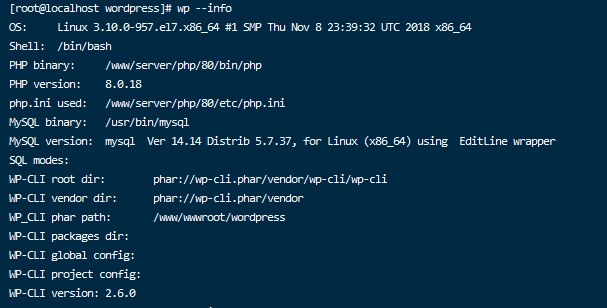
在使用 WP-CLI 之前,确保你的服务器环境符合要求是至关重要的。类 UNIX 环境和 PHP 版本的限制可能会影响 WP-CLI 的功能,因此在安装前需仔细检查系统配置,以避免后续操作中的问题。
注意 SSL 更新
更换域名后,更新 SSL 证书是不可忽视的步骤。未及时更新 SSL 可能导致网站安全性下降,用户访问时出现警告信息。因此,在完成域名修改后,务必检查并更新相关的 SSL 设置。
❓
Q&A
如何使用 WP-CLI 更换 WordPress 域名?
首先安装 WP-CLI,确保环境满足要求,然后通过命令行使用 'wp search-replace' 命令批量替换旧域名为新域名,最后确认无误后执行修改命令。
更换 WordPress 域名前需要满足哪些环境要求?
需要类 UNIX 环境、PHP 5.6 或更高版本,以及 WordPress 3.7 或更高版本。
使用 WP-CLI 更换域名有什么优势?
使用 WP-CLI 可以简化操作,避免手动修改数据库的麻烦,快速完成域名修改。
在更换域名后需要做哪些额外的更新?
在更换域名后,需要更新 SSL 证书和相关站点信息。
如何测试域名更换的命令是否正确?
可以使用 '--dry-run' 参数来测试命令,查看将要进行的替换操作而不实际执行。
安装 WP-CLI 的基本步骤是什么?
下载 WP-CLI 文件,配置全局变量,并确保配置正常后即可使用。
🏷️
