


WordPress 使用 Caddy 完成静态化缓存
原文中文,约2000字,阅读约需5分钟。
📝
内容提要
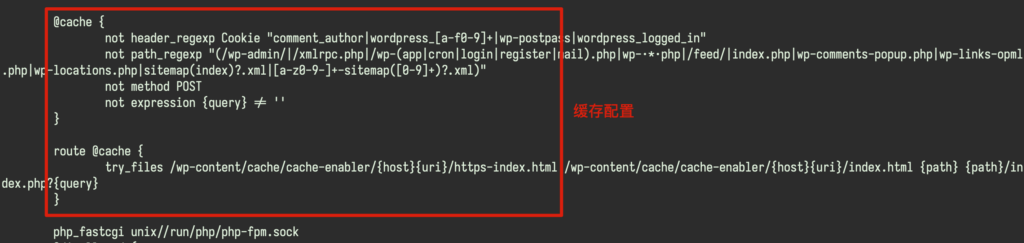
本文介绍了如何使用 Caddy 配置 WordPress 的静态化缓存,以提高网站性能。通过安装 Cache Enabler 插件并设置缓存策略,可以生成静态页面,减轻数据库负担。文章详细说明了 Caddy 的缓存配置,包括不缓存特定用户和路径的条件,以及缓存查找顺序。成功配置后,用户可在网页底部看到缓存启用的标识。
🔎
延伸解读
静态化缓存的优势
通过使用 Caddy 配置静态化缓存,WordPress 网站可以显著提高加载速度,减少数据库的负担。这种方式特别适合流量较大的网站,能够有效提升用户体验,降低服务器资源消耗。
配置注意事项
在配置 Caddy 的缓存时,需要特别注意不缓存特定用户和路径的设置。这包括登录用户和后台管理页面,以确保网站的正常功能和安全性。合理的配置可以避免潜在的用户体验问题。
插件选择与兼容性
使用 Cache Enabler 插件进行静态化缓存时,需考虑与其他缓存插件的兼容性。文章提到的 WP Supercache、WP Rocket 等插件可能会与 Cache Enabler 冲突,因此在选择插件时应仔细评估。
❓
Q&A
如何使用 Caddy 配置 WordPress 的静态化缓存?
通过安装 Cache Enabler 插件并设置缓存策略,可以生成静态页面,减轻数据库负担。
Cache Enabler 插件的作用是什么?
Cache Enabler 插件用于生成静态页面,从而提高网站性能并减轻数据库负担。
Caddy 的缓存配置有哪些条件?
Caddy 的缓存配置包括不缓存特定用户和路径,如登录用户和后台管理页面。
如何确认静态化缓存是否成功启用?
在网页底部查看是否有缓存启用的标识,如包含特定的 HTML 注释。
Caddy 的缓存查找顺序是怎样的?
缓存查找顺序为:HTTPS 版本缓存、普通缓存、原始路径、PHP 文件。
使用 Caddy 配置静态化缓存有哪些优化效果?
可以减少数据库加载、渲染和计算的成本,提高网站性能。
🏷️
