

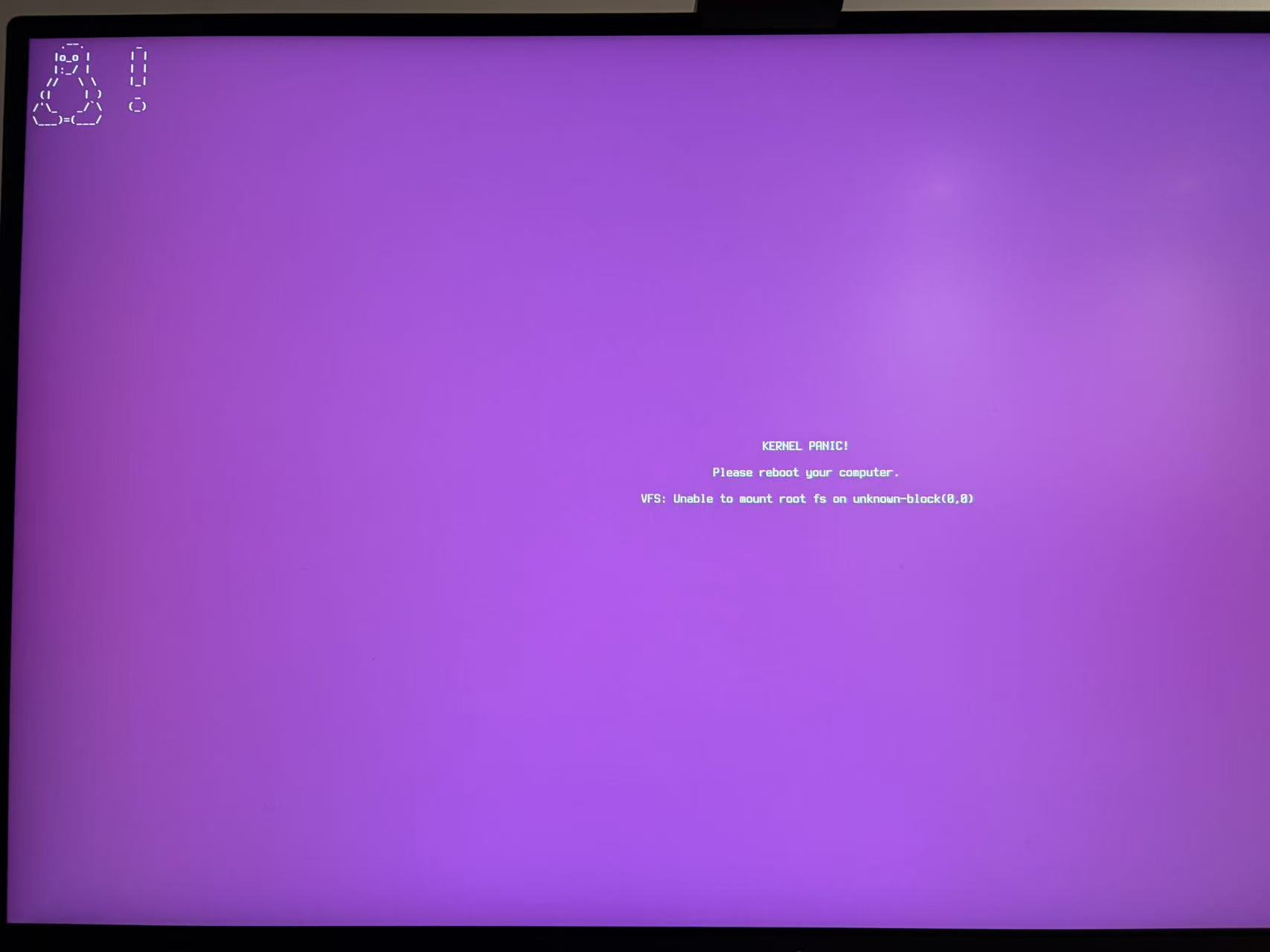

遇到 Linux 系统 Kernel Panic 了该如何应对
原文中文,约1600字,阅读约需4分钟。
📝
内容提要
文章介绍了如何修复家中零刻 Ser6 主机的 Kernel Panic 问题。通过使用 LiveUSB 启动盘,作者详细描述了在 Terminal 中进行分区修复的步骤,包括检查和修复根分区及 EFI 分区,安装 grub,并重建启动镜像。最终成功重启系统,恢复正常登录。建议常备 LiveUSB 以备不时之需。
🔎
延伸解读
Kernel Panic 的常见原因
Kernel Panic 通常是由于系统文件损坏、硬件故障或不兼容的驱动程序引起的。了解这些原因可以帮助用户在遇到类似问题时更快定位故障,避免不必要的恐慌。
LiveUSB 的重要性
在遇到系统崩溃时,LiveUSB 是一个非常实用的工具。建议用户定期制作和更新 LiveUSB,以便在系统出现问题时能够迅速恢复,减少停机时间。
分区修复的注意事项
使用 fsck 命令修复分区时,务必确认分区路径的正确性。错误的路径可能导致数据丢失或进一步损坏系统。建议在操作前备份重要数据。
❓
Q&A
如何使用 LiveUSB 修复 Kernel Panic 问题?
可以通过制作 LiveUSB 启动盘,启动后进入 Terminal,使用 fsck 命令检查和修复根分区及 EFI 分区。
在修复过程中需要执行哪些命令?
需要执行的命令包括 sudo fsck -f 修复分区,挂载原系统的根分区和必要目录,以及安装 grub 和重建启动镜像。
为什么建议常备 LiveUSB?
常备 LiveUSB 可以在遇到系统故障时快速启动并进行修复,避免因没有启动盘而造成的麻烦。
如何检查和修复 EFI 分区?
使用命令 sudo fsck -f /dev/nvme0n1p1 检查 EFI 分区,并根据提示选择相应的操作。
修复根分区时需要注意什么?
修复根分区时,确保使用正确的分区路径,并在出现提示时选择允许修复。
重建启动镜像的步骤是什么?
重建启动镜像的步骤包括安装 grub 和使用 update-initramfs 命令生成新的启动镜像。
🏷️
