


Mac 端安卓设备管理工具 AndroMeld 限时 8 折,仅需 28 元起!
内容提要
AndroMeld 是一款连接 Mac 与安卓设备的工具,支持 USB 或 Wi-Fi 连接。连接后可在 Mac 访达中管理安卓文件、以独立窗口运行安卓应用、同步剪贴板与通知,还能通过内置 MCP 服务器让 AI Agent 操控安卓设备。需 macOS 15 及 Android 14 以上系统,限时 8 折 28 元起。
延伸解读
系统门槛不低,升级前先确认
AndroMeld 要求 Mac 运行 macOS 15 及以上、安卓设备运行 Android 14 及以上。这意味着较旧的 Mac 或安卓手机可能无法使用。如果你计划购买,应先检查两端系统版本,避免因不满足条件而无法体验核心功能。
连接方式灵活,但需开启开发者选项
工具支持 USB 和 Wi-Fi 两种连接方式,配置时需要在安卓手机上打开开发者选项。对于不熟悉安卓调试的用户,这一步可能稍有门槛,但文章称按提示操作即可完成。无线连接适合日常跨设备协作,有线则可能更稳定。
文件管理可挂载根目录,权限较大
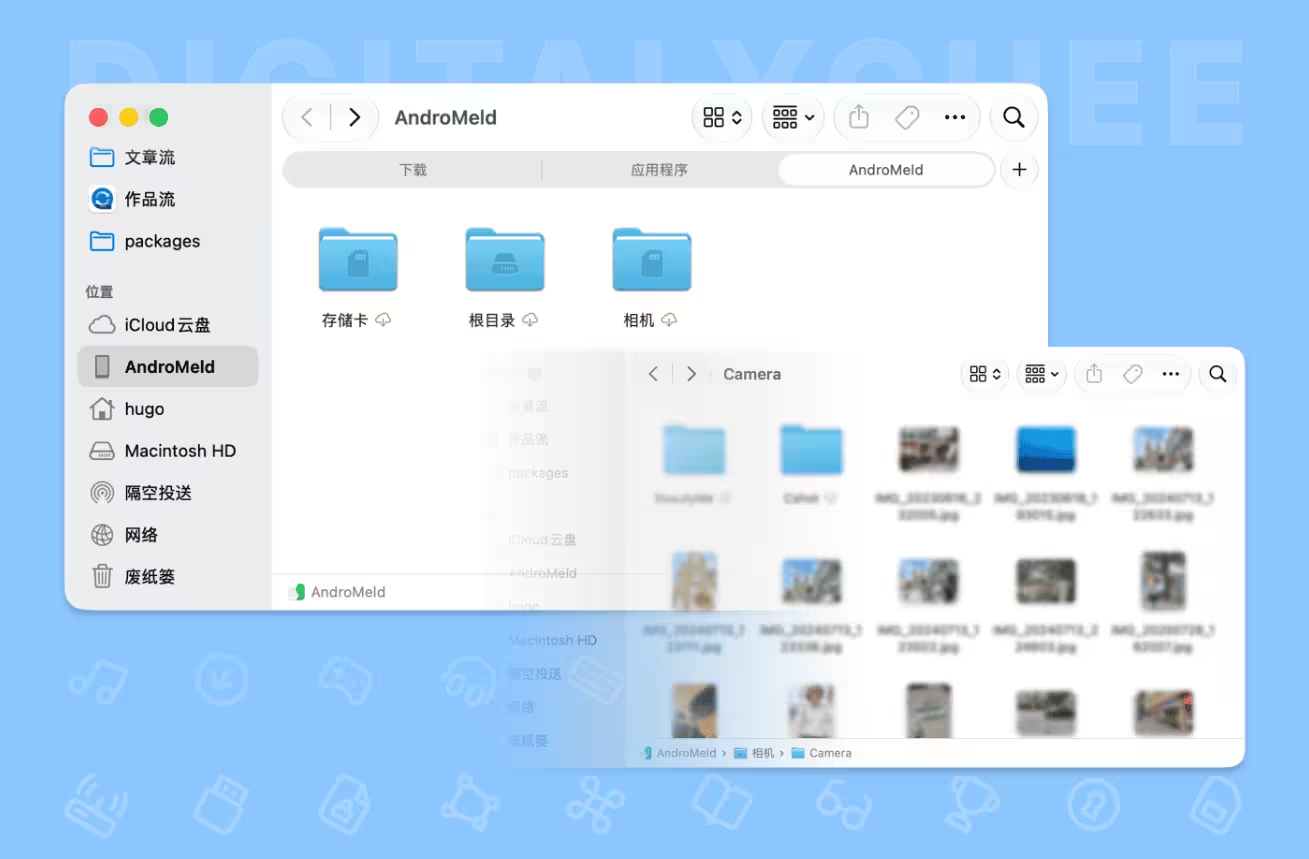
AndroMeld 能将安卓存储挂载到 Mac 访达,不仅支持存储卡和相机文件夹,还能挂载根目录以访问系统文件。这提供了极大的便利,但也意味着操作权限较高,删除或编辑系统文件时需格外谨慎,避免误操作影响手机正常使用。
AI Agent 操控是亮点,但依赖外部配置
内置 MCP 服务器让 AI Agent 可查看并操控安卓设备,实现自动化操作。不过,用户需在 Mac 上额外安装并配置一款 AI Agent,再将 AndroMeld 提供的提示词发送给它完成设置。这降低了编程门槛,但仍需一定的配置步骤,并非开箱即用。
Q&A
AndroMeld 是什么?它主要解决什么问题?
AndroMeld 是一款让 Android 设备和 Mac 电脑无缝连接的工具,主要解决 Mac 与安卓手机之间文件传输和协同工作的问题。
AndroMeld 支持哪些连接方式?如何配置?
支持 USB 有线连接或 Wi-Fi 无线连接。配置步骤:从 Mac App Store 安装 AndroMeld,在安卓手机上打开开发者选项,用数据线连接或让设备接入同一 Wi-Fi,然后运行 AndroMeld 按提示操作即可。
AndroMeld 能在 Mac 上直接运行安卓应用吗?怎么操作?
可以。连接后,能在 Mac 上直接运行安卓设备中已安装的应用。支持投屏模式(用电脑键鼠控制手机)和融合模式(应用以独立 Mac 窗口呈现,可缩放、旋转,实现同屏多任务)。
AndroMeld 如何让 AI Agent 操控安卓设备?
AndroMeld 内置 MCP 服务器,用户需在 Mac 上安装 AndroMeld 并配置一款 AI Agent(如 OpenClaw),将 AndroMeld 提供的提示词发送给 AI Agent 自动完成配置,之后即可用自然语言指令让 AI 操控安卓设备。
使用 AndroMeld 对系统版本有什么要求?
需要 macOS 15 及以上版本,以及 Android 14 及以上版本。
AndroMeld 目前有什么优惠?价格是多少?
即日起至 11 月 13 日,AndroMeld 限时 8 折,到手仅 28 元起,买断价 68 元。新用户可免费加入会员首单立减 5 元,结算时输入优惠码“APPINN”再享 95 折。
