

使用LLM自动化归档新版macOS应用图标的过程
内容提要
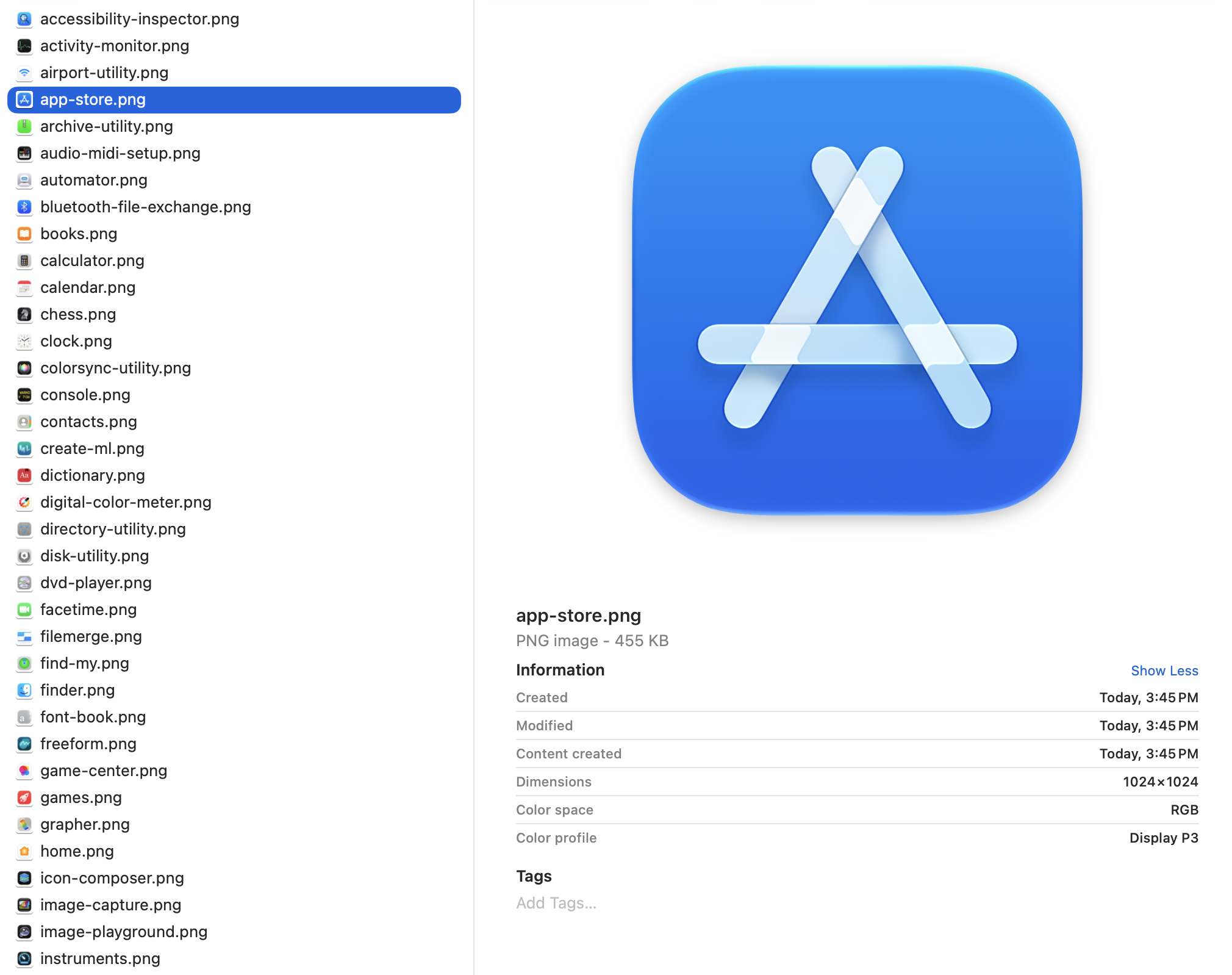
作者利用LLM自动归档新版macOS应用图标。以往手动操作需在“显示简介”中复制图标、经预览导出1024像素PNG并命名,处理75个以上应用十分繁琐。LLM起初误将256像素图标放大,经纠正后改为直接提取最大尺寸,最终成功提取并保存76个应用图标,大幅节省时间。
延伸解读
LLM自动化中的关键纠正
文章提到,LLM首次尝试时错误地将256像素图标放大到1024像素,经作者纠正后改为直接提取最大尺寸。这提醒我们,在利用LLM自动化任务时,初始输出可能不符合要求,需要明确指令和人工监督,尤其是涉及图像处理等对质量有要求的场景。
手动归档的繁琐与自动化收益
作者描述手动归档每个应用图标需经过右键复制、预览导出、命名等步骤,处理75个以上应用十分耗时。通过LLM自动化,最终成功提取并保存76个图标,大幅节省时间。这表明对于重复性高、步骤固定的任务,LLM可以显著提升效率。
任务适用性与限制
该任务涉及从.icns文件中提取最大尺寸图标,LLM能够理解并执行。但文章也显示,LLM可能误解指令(如放大图像),需要用户干预。因此,此类自动化更适合规则明确、可验证结果的任务,且用户需具备一定的技术知识来指导LLM。
Q&A
为什么作者想用LLM来自动归档macOS应用图标?
因为手动归档每个应用图标需要经过“显示简介”复制图标、在预览中导出1024像素PNG并命名等步骤,处理75个以上应用非常繁琐,作者认为这是LLM的完美任务。
手动归档macOS应用图标的具体步骤是什么?
在“应用程序”文件夹中找到应用,右键选择“显示简介”,在简介面板中右键点击应用图标并选择“拷贝”,打开预览应用选择“文件 -> 从剪贴板新建”,然后导出为PNG,并以应用名小写、连字符格式命名文件。
LLM第一次尝试提取图标时犯了什么错误?
LLM第一次找到了应用的.icns文件,但抓取了256×256版本,并将其放大到1024×1024后保存。
作者如何纠正LLM的错误?
作者斥责LLM,强调“永远不要放大图像,总是找最大的那个”,并指出自己可以从“显示简介”面板获取1024版本,要求LLM也找到该尺寸。
最终LLM成功归档了多少个应用图标?
最终成功找到、提取并保存了76个应用图标。
使用LLM自动化归档图标节省了多少时间?
文章提到节省了大量时间,完成76个图标的提取和保存比手动操作快得多。
