
使用 Mac 快速上手 Stable Diffusion —— Mochi Diffusion
原文中文,约2100字,阅读约需5分钟。
📝
内容提要
Mochi Diffusion 是一个开源客户端,支持在 Mac 和 iOS 上本地运行 Stable Diffusion,无需联网。该项目针对 M1/M2 芯片进行了优化,支持多个主流画图模型。用户只需下载安装和载入模型,通过 Git LFS 下载模型后即可生成图像。
🔎
延伸解读
Mochi Diffusion 的优势
Mochi Diffusion 作为一个开源客户端,最大的优势在于其本地运行的能力,用户无需依赖网络即可生成图像。这对于网络不稳定或希望保护隐私的用户尤为重要。尤其是针对 M1/M2 芯片的优化,使得在这些设备上运行时性能更佳,生成速度也更快。
模型载入的注意事项
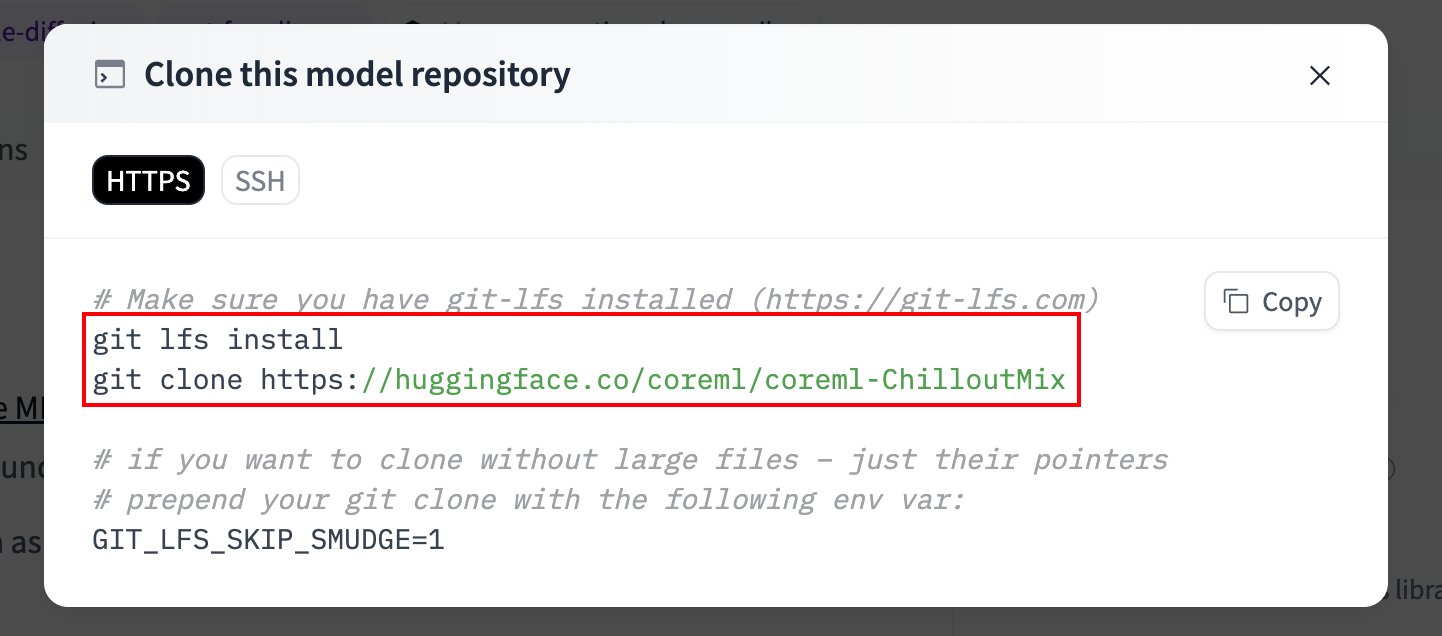
在使用 Mochi Diffusion 时,模型的载入是一个关键步骤。用户需要确保安装 Git LFS 模块,以便顺利下载和管理大型模型文件。对于不熟悉命令行操作的用户,建议提前查阅相关教程,以避免在安装过程中遇到困难。
适合新手的使用体验
Mochi Diffusion 提供了示例提示词参数,帮助新手用户快速上手生成图像。这些示例不仅降低了学习门槛,还能激发用户的创作灵感。对于刚接触 AI 生成图像的用户来说,利用这些示例可以更快地理解软件的功能和潜力。
❓
Q&A
Mochi Diffusion 是什么?
Mochi Diffusion 是一个开源客户端,支持在 Mac 和 iOS 上本地运行 Stable Diffusion,无需联网。
Mochi Diffusion 如何安装?
安装步骤分为两步:下载安装和载入模型,用户可以在官网 release 页面下载。
Mochi Diffusion 支持哪些设备?
Mochi Diffusion 支持在 Mac 和 iOS 设备上运行。
如何载入模型到 Mochi Diffusion?
用户需要使用 Git LFS 模块,通过命令行克隆模型并解压到指定文件夹。
Mochi Diffusion 针对哪些芯片进行了优化?
该项目针对 Apple 的 M1 和 M2 芯片进行了优化。
使用 Mochi Diffusion 生成图像的速度如何?
在 M1 的 MacBook Pro 上,大约需要 14 秒生成一张图像。
🏷️
