


Copilot CLI 中微软 C++ 语言服务器的 MSBuild 自动配置
内容提要
微软C++语言服务器现可为GitHub Copilot CLI中的MSBuild项目自动配置:启动时自动生成compile_commands.json,无需手动提供文件或调用配置技能。它复用Visual Studio的MSBuild工具读取包含路径、宏定义和编译选项,从而准确解析符号,支持跳转定义与查找引用。生成过程在后台运行,可用/lsp logs查看进度。其他构建系统仍可自行提供文件或使用技能生成。
延伸解读
自动配置如何减少使用门槛
此前在 Copilot CLI 中配置 MSBuild 项目,需要用户手动提供 compile_commands.json,或让 Copilot 查找并运行配置技能,这增加了准备时间和 token 消耗。现在语言服务器在启动时自动检测并生成该文件,将配置内置于启动流程,不再依赖代理发起,从而减少了手动步骤,让代码智能功能更快可用。
生成过程与进度查看
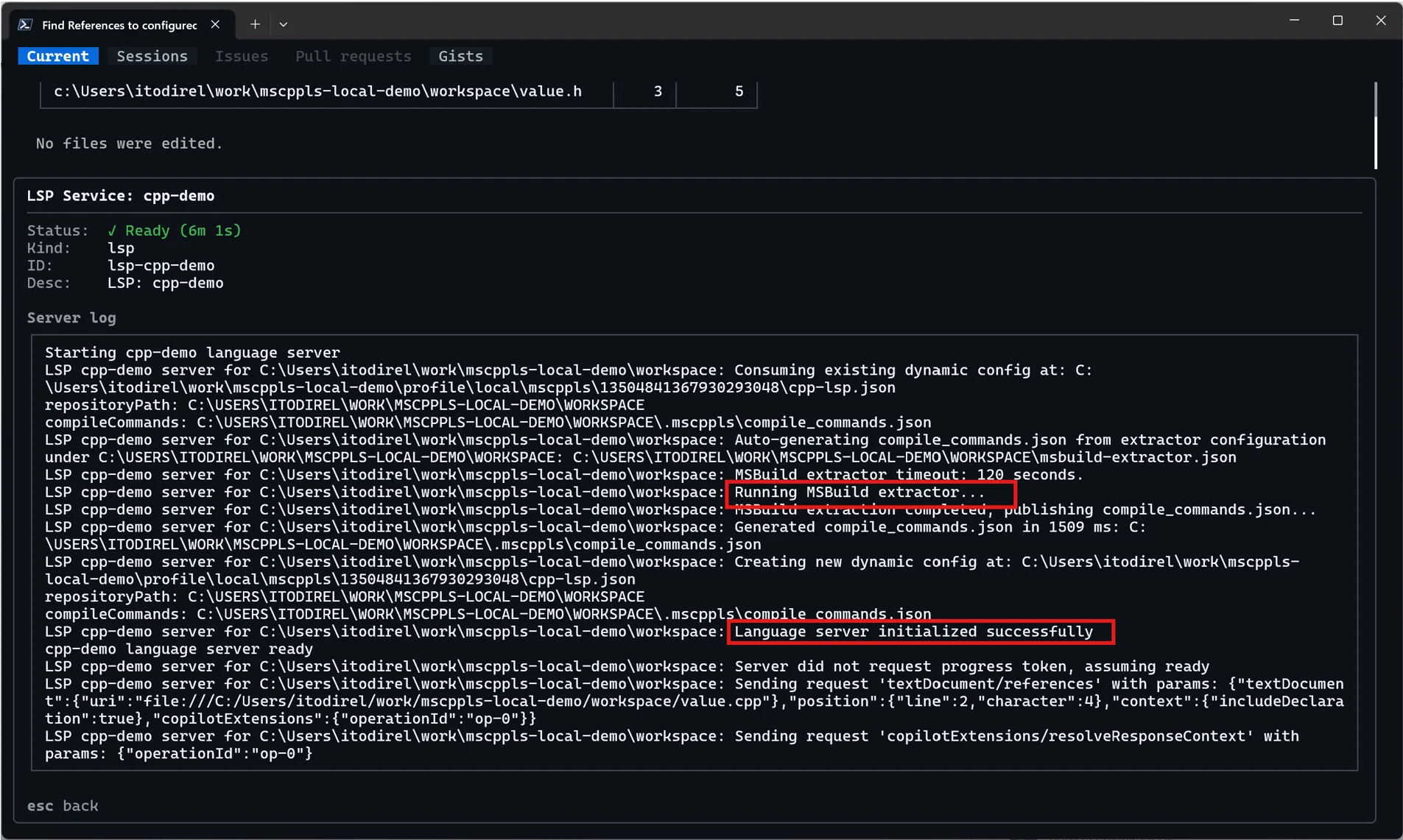
编译数据库的生成在后台运行,所需时间取决于解决方案的大小和复杂度。用户可以通过 /lsp logs 命令随时查看编译进度。这一设计让配置过程不阻塞前台操作,同时提供了可观测性,便于在大型项目中了解后台任务的进展。
复用 Visual Studio 工具链的意义
自动配置复用了 Visual Studio 的 MSBuild 工具来读取 .vcxproj 和属性表中的包含路径、预处理器定义和编译选项,并据此生成编译数据库。这使得语言服务器能准确解析符号、评估宏并提供符合构建配置的诊断,将 Visual Studio 用户熟悉的确定性设置体验延伸到了 CLI 环境。
适用范围与配置调整
该自动化仅针对 MSBuild 项目的编译数据库生成。对于其他构建系统,用户仍需自行提供 compile_commands.json 或使用技能生成,例如 CMake 项目可通过“load project”使用 generate-compile-commands 技能。此外,用户可以调整超时设置或禁用自动 MSBuild 配置,更改在下次语言服务器启动时生效。
Q&A
Copilot CLI 中微软 C++ 语言服务器现在能自动为 MSBuild 项目做什么?
它能在启动时自动为 MSBuild 项目生成 compile_commands.json,无需手动提供文件或调用配置技能。
自动生成 compile_commands.json 对代码智能有什么帮助?
生成的编译数据库提供构建上下文,使语言服务器能准确解析符号,支持跳转定义和查找引用等功能。
自动配置是如何工作的?
语言服务器使用 Visual Studio 的 MSBuild 工具读取 .vcxproj 和属性表中的包含路径、宏定义和编译选项,然后在后台生成编译数据库。
如何查看编译数据库的生成进度?
可以使用 /lsp logs 命令随时查看编译进度。
对于非 MSBuild 项目,如何配置编译数据库?
对于 CMake 项目,可以要求 Copilot CLI “load project” 使用 generate-compile-commands 技能;对于自定义构建,可以按照指南创建自定义构建提取器技能,或者自行提供 compile_commands.json。
自动 MSBuild 配置有哪些好处?
减少手动步骤,设置更可预测且开销更低,提供项目感知的代码智能,无需在打开仓库后执行额外的准备步骤。
