


告别 Docker Desktop:微软发布 WSL 容器公测版,Windows 原生支持 Linux 容器
内容提要
微软发布了WSL Container公测版,用户可以在Windows上运行Docker镜像,无需安装Docker Desktop。通过wslc命令,用户能够拉取、构建和管理容器,同时WSL容器API简化了Windows应用对Linux容器的管理。
延伸解读
WSL容器的优势
WSL容器的推出使得Windows用户可以直接在系统中运行Linux容器,省去了安装Docker Desktop的繁琐步骤。这一变化不仅简化了开发流程,还提高了资源利用效率,特别适合需要频繁切换环境的开发者。
开发者的机遇
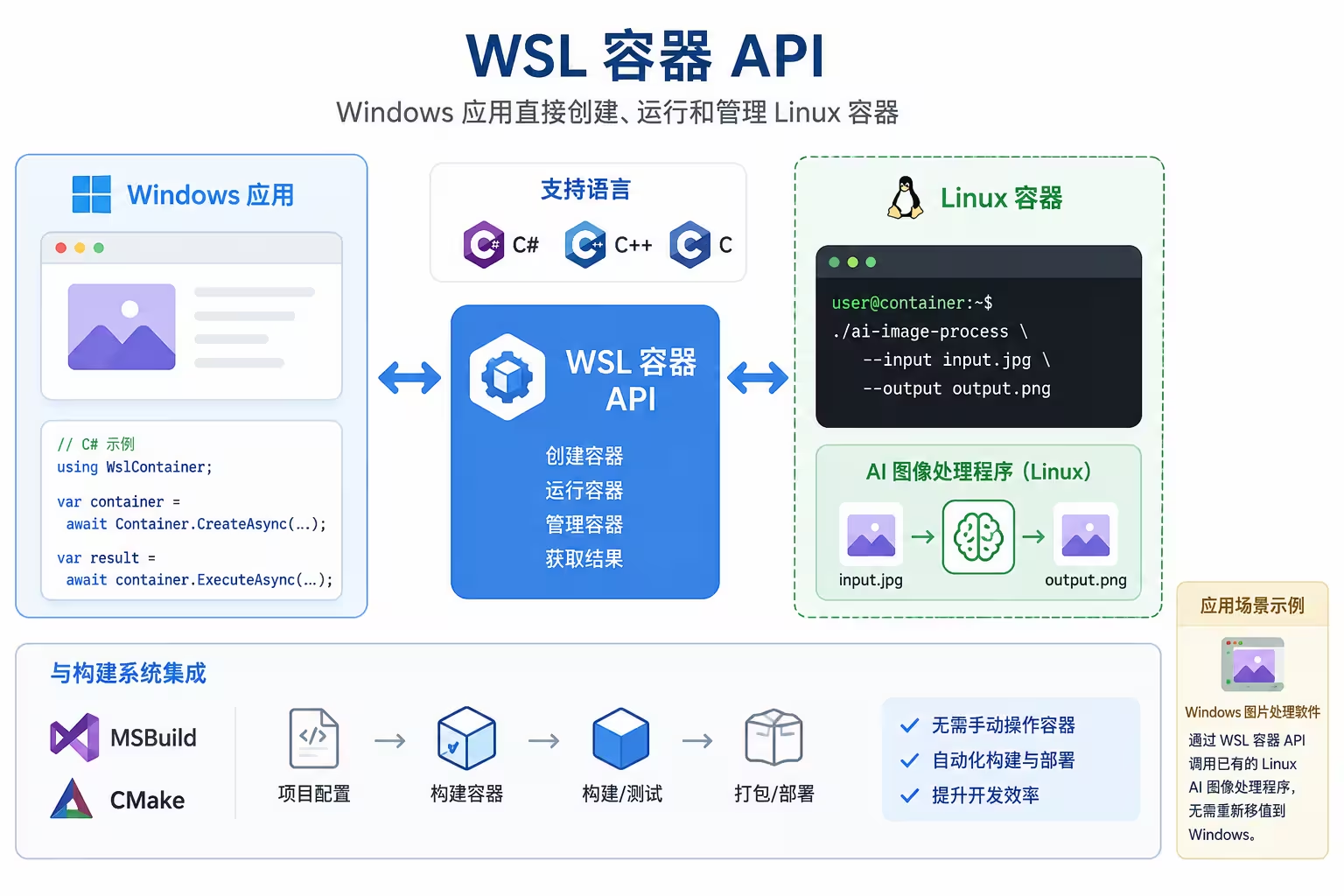
通过WSL容器API,开发者可以将Linux容器无缝集成到Windows应用中。这意味着原本只能在Linux上运行的应用或库,现在可以直接在Windows环境中使用,极大地拓宽了开发者的选择和灵活性。
注意事项
尽管WSL容器带来了便利,但用户在升级和使用过程中仍需注意兼容性问题。某些旧版应用可能无法与新API兼容,因此在迁移到WSL容器时,建议进行充分的测试,以确保应用的稳定性和性能。
Q&A
WSL Container 公测版有什么新功能?
WSL Container 公测版允许用户在 Windows 上直接运行 Docker 镜像,无需安装 Docker Desktop,并通过 wslc 命令管理容器。
如何使用 wslc 命令管理容器?
用户可以使用 wslc 命令进行拉取、构建、创建、启动、查看、进入、停止和删除容器等操作。
如何将 Linux 容器集成到 Windows 应用中?
开发者可以使用 WSL 容器 API 直接在 Windows 应用中创建和管理 Linux 容器,无需重新移植代码。
WSL 容器 API 支持哪些编程语言?
WSL 容器 API 支持 C、C++ 和 C# 等编程语言,方便开发者集成 Linux 容器。
如何升级到 WSL 预览版?
用户可以通过命令 'wsl --update --pre-release' 来升级到 WSL 预览版。
WSL Container 与 Docker Desktop 有什么区别?
WSL Container 不需要安装 Docker Desktop,直接在 Windows 上运行 Docker 镜像,而 Docker Desktop 需要后台服务支持。
