macOS 基于 Android Studio 修改模拟器 Hosts
内容提要
本文介绍了在 macOS 上使用 Android Studio 修改安卓模拟器 Hosts 文件的步骤。首先,确保模拟器支持 Root 权限,并选择普通启动镜像。通过命令行启动模拟器并确认 ADB 状态后,使用 ADB 命令获取和修改 Hosts 文件,最后将修改后的文件推送回模拟器。
延伸解读
Root 权限的重要性
在修改安卓模拟器的 Hosts 文件时,确保模拟器支持 Root 权限至关重要。只有在 Root 模式下,才能以可写方式访问系统文件,这对于进行必要的修改是必不可少的。选择普通启动镜像而非 Google Play 系统镜像,可以避免只以只读模式启动的问题。
ADB 配置的注意事项
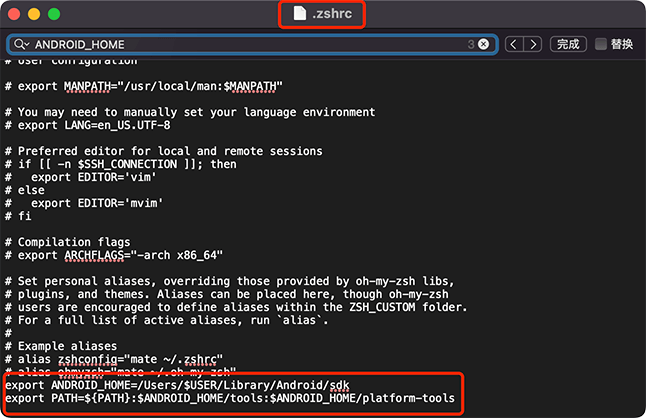
在使用 ADB 命令前,确保其已正确配置并启用。不同的 Shell 环境可能需要不同的配置步骤,用户应根据自己的环境调整配置文件。通过命令行确认 ADB 版本可以帮助确保工具的正常运行,避免后续操作中的不必要错误。
修改 Hosts 文件的步骤
修改 Hosts 文件的过程与在 Windows 上类似,但在 macOS 上需要通过命令行操作。用户需先拉取文件到本地进行编辑,再将修改后的文件推送回模拟器。确保在推送前确认文件的正确性,以免影响模拟器的网络连接。
Q&A
如何在 macOS 上修改 Android 模拟器的 Hosts 文件?
首先确保模拟器支持 Root 权限,选择普通启动镜像。通过命令行以 Writable 模式启动模拟器,检查 ADB 状态后,使用 ADB 命令获取和修改 Hosts 文件,最后将修改后的文件推送回模拟器。
为什么需要选择普通启动镜像而不是 Google Play 的 System Image?
选择普通启动镜像是因为 Google Play 的 System Image 只能以 Readonly 模式启动,无法获得 Root 权限,从而无法修改 Hosts 文件。
如何确认 ADB 是否启用?
可以通过在终端输入 'adb version' 命令来确认 ADB 是否启用。如果成功,系统会显示 ADB 的版本信息。
修改 Hosts 文件后如何确认修改成功?
可以使用命令 'adb shell cat /etc/hosts' 查看模拟器上的 Hosts 文件内容,以确认是否修改成功。
在 macOS 上如何启动 Android 模拟器以获得可写权限?
通过命令行使用 './emulator -avd 模拟器名称 -writable-system' 启动模拟器,以获得可写权限。
如何将修改后的 Hosts 文件推送回模拟器?
使用命令 'adb push ~/Desktop/hosts /system/etc/hosts' 将修改后的 Hosts 文件推送回模拟器。
