


剪贴板的图片怎么保存到本地?一篇彻底搞定!【效率工具指南】
内容提要
本文介绍了将剪贴板中的图片保存到本地的常用方法,包括使用Snipaste的贴图功能、Quicker的动作以及Ditto和PasteNow等剪贴板增强工具。这些工具简化了保存过程,方便用户快速保存内容。
延伸解读
剪贴板工具的选择
在选择剪贴板增强工具时,用户应考虑自己的操作系统和使用习惯。Windows用户可以选择Ditto或CopyQ等工具,而Mac用户则可以使用Alfred或Raycast。这些工具不仅能保存剪贴板内容,还能提高工作效率,适合需要频繁使用剪贴板的用户。
使用Snipaste的优势
Snipaste的贴图功能为用户提供了便捷的保存方式。通过将剪贴板中的图片直接贴在屏幕上,用户可以快速右击保存,避免了繁琐的步骤。这种方法特别适合需要快速处理图像的用户,提升了工作效率。
Quicker的便捷性
Quicker作为一款多功能工具,能够通过自定义动作简化操作流程。用户可以轻松设置将剪贴板图片保存到本地的动作,减少了手动操作的时间。这对于需要频繁保存剪贴板内容的用户来说,极具实用性。
Q&A
如何使用Snipaste保存剪贴板中的图片?
可以使用Snipaste的贴图功能,将剪贴板中的图片贴在屏幕顶层,然后右击图片选择保存选项。
Quicker工具如何快速保存剪贴板图片?
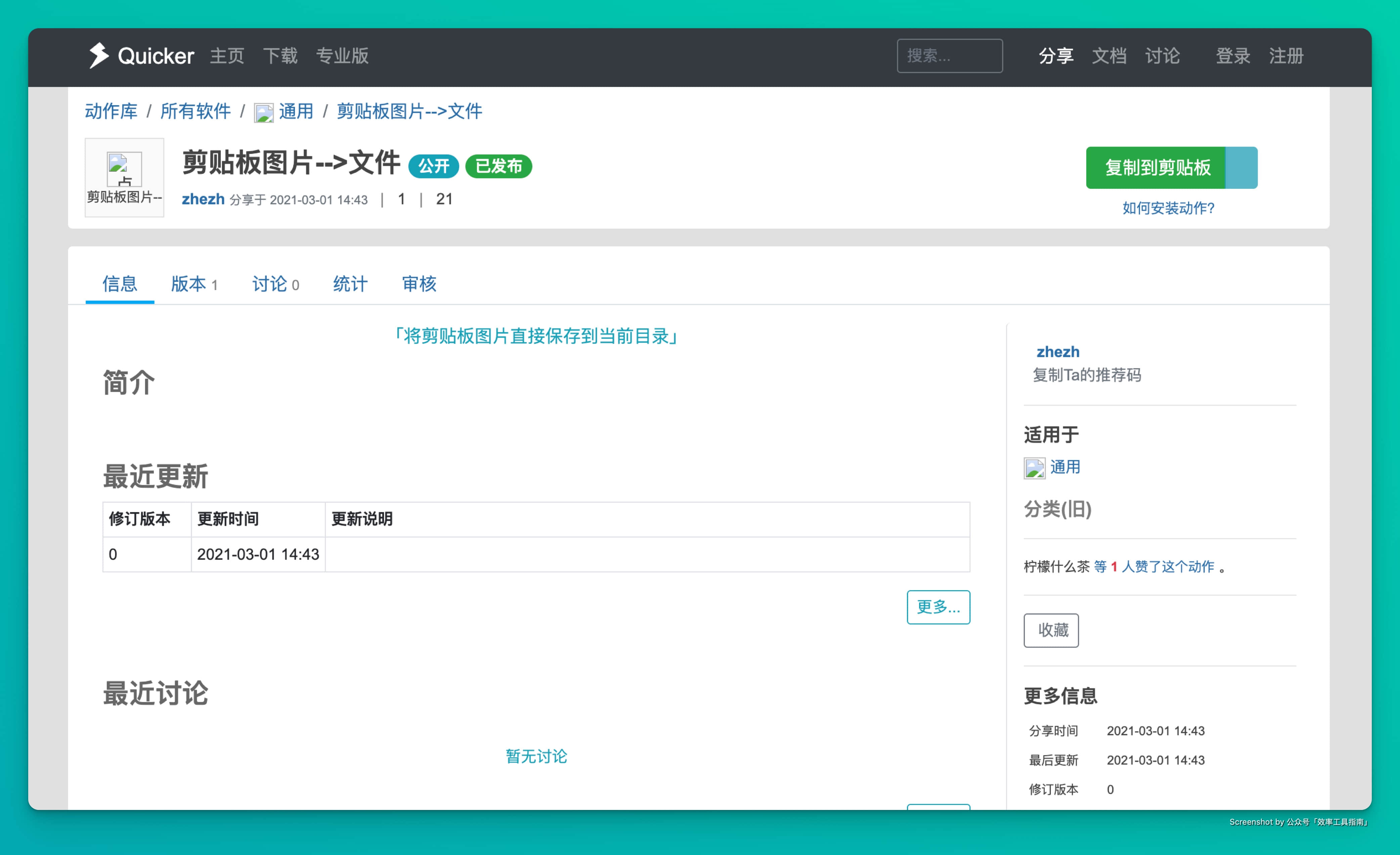
在Quicker中添加动作「剪贴板图片–>文件」,然后通过呼出Quicker面板运行该动作即可一键保存图片。
有哪些剪贴板增强工具可以使用?
常用的剪贴板增强工具包括Ditto、CopyQ、FreeClip Viewer和Clipboard等,Mac用户还可以使用Alfred或Raycast。
Mac用户如何管理剪贴板历史?
Mac用户可以使用Alfred或Raycast等工具来管理剪贴板历史,这些工具支持快速查看和保存剪贴板内容。
使用剪贴板增强工具有什么好处?
剪贴板增强工具可以记录历史内容,方便用户查找和保存剪贴板中的文本、图片等内容。
如何在Windows上使用Quicker保存剪贴板图片?
在Quicker动作库中搜索「剪贴板图片–>文件」,添加该动作后即可通过Quicker面板快速保存剪贴板图片。
