

用Grafana和Prometheus搭建监控系统
内容提要
本文介绍使用Docker Compose搭建Grafana与Prometheus监控系统:部署Prometheus并挂载配置文件;部署Node Exporter采集主机数据,并在prometheus.yml中添加抓取任务;安装Grafana,配置Prometheus数据源并导入仪表盘;部署MySQL Exporter监控MariaDB;最后从Grafana Dashboards项目导入现成仪表盘模板。
延伸解读
容器网络与主机名解析的注意事项
文中多次强调容器间通信依赖Docker Compose的网络配置。例如Grafana需与Prometheus在同一网络并通过links指向prometheus容器名,才能用http://prometheus:9090访问;MySQL Exporter也需与MariaDB同网络并用links指向mariadb。此外,监控本机时targets不能用localhost,因为localhost指向Prometheus容器而非宿主机,需使用宿主机IP或可解析的主机名。
Exporter配置中的易错细节
部署MySQL Exporter时,环境变量DATA_SOURCE_NAME必须包含末尾的正斜杠,格式为root:123456@(mariadb:3306)/,去掉斜杠会导致找不到MySQL地址。Node Exporter需将宿主机/proc、/sys和根目录以只读方式挂载到容器,才能采集主机数据。添加抓取任务后,应访问Prometheus的/targets页面确认对应Job状态为UP,再继续Grafana配置。
利用现成仪表盘降低配置成本
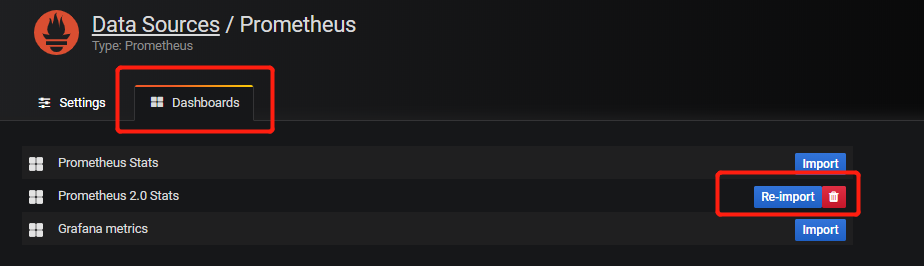
文章指出手动配置Grafana仪表盘需选指标、配参数、调界面,较为繁琐。推荐从GitHub的Grafana Dashboards项目下载JSON模板,例如MySQL_Overview.json,然后在Grafana仪表盘管理页面上传导入,即可获得指标已配好的仪表盘。此外,在Grafana配置Prometheus数据源时,也可通过数据源配置页的仪表盘标签直接选择并导入模板,进一步简化流程。
Q&A
如何用Docker Compose快速搭建Prometheus监控系统?
编写Docker Compose脚本,定义prometheus服务,映射9090端口,并将prometheus.yml配置文件挂载到容器内。启动后访问http://yourserver:9090/graph即可看到查询界面。
Node Exporter在Prometheus监控中起什么作用?如何配置?
Node Exporter负责采集主机数据,预置多种收集项。通过Docker Compose部署,映射9100端口,挂载主机/proc、/sys、/等目录为只读。然后在prometheus.yml的scrape_configs中添加Job,targets指向yourserver:9100,重启Prometheus后可在/targets页面查看状态。
Grafana如何连接Prometheus数据源并导入仪表盘?
在Grafana中创建新数据源,选择Prometheus,填写名称和地址http://prometheus:9090。保存后可在数据源配置的仪表盘标签页选择模板导入,或手动创建仪表盘并添加查询指标。
如何监控MySQL/MariaDB数据库?需要哪些配置?
部署MySQL Exporter(mysqld-exporter),配置环境变量DATA_SOURCE_NAME指定数据库连接信息(如root:123456@(mariadb:3306)/,注意末尾斜杠必须保留)。在prometheus.yml中添加Job抓取9104端口。然后在Grafana中导入MySQL仪表盘模板。
Grafana有哪些现成的仪表盘模板可以直接使用?
可以使用Grafana Dashboards项目(GitHub上),其中提供大量预置的JSON格式仪表盘模板。下载所需模板(如MySQL_Overview.json),在Grafana仪表盘管理页面点击导入,上传JSON文件即可。
配置Prometheus抓取任务时有哪些常见坑?
监控本机时不能用localhost,因为localhost指向Prometheus容器而非宿主机,应使用宿主机IP或域名。配置MySQL Exporter时,DATA_SOURCE_NAME末尾的正斜杠必须保留,否则会找不到MySQL地址。
