


本地 AI 全栈部署:Ollama + Open WebUI + ComfyUI 图像生成
内容提要
本文介绍如何在NVIDIA DGX Spark上部署Ollama、Open WebUI和ComfyUI,以创建本地AI工作站。用户可以通过Open WebUI进行聊天,并利用ComfyUI生成图像。文章详细说明了前置准备、部署步骤及模型选择,确保用户能够顺利搭建和使用该系统。
延伸解读
本地部署的优势
在NVIDIA DGX Spark上部署Ollama、Open WebUI和ComfyUI,可以充分利用其强大的硬件性能,支持大语言模型和图像生成的高效运行。这种本地部署方式不仅提高了数据安全性,还能减少对网络连接的依赖,适合需要高隐私保护的应用场景。
模型选择的重要性
选择合适的聊天模型对系统的性能和用户体验至关重要。文章中提到的不同模型各有优缺点,用户应根据具体需求(如推理能力、内存占用等)进行选择。特别是在资源有限的情况下,选择轻量级模型可以有效提升响应速度。
常见问题与解决方案
在部署和使用过程中,用户可能会遇到连接问题或节点缺失等常见问题。文章提供了针对这些问题的解决方案,如检查ComfyUI的监听设置和使用ComfyUI Manager安装缺失节点。这些信息能帮助用户快速排查故障,确保系统顺利运行。
Q&A
如何在NVIDIA DGX Spark上部署Ollama和Open WebUI?
可以通过Docker命令快速部署Ollama和Open WebUI,用户需确保DGX Spark完成初始设置并配置Docker权限。
ComfyUI的主要功能是什么?
ComfyUI是一个基于节点的图像生成引擎,支持Stable Diffusion和FLUX工作流,可以与Open WebUI集成进行图像生成。
在Open WebUI中如何配置ComfyUI进行图像生成?
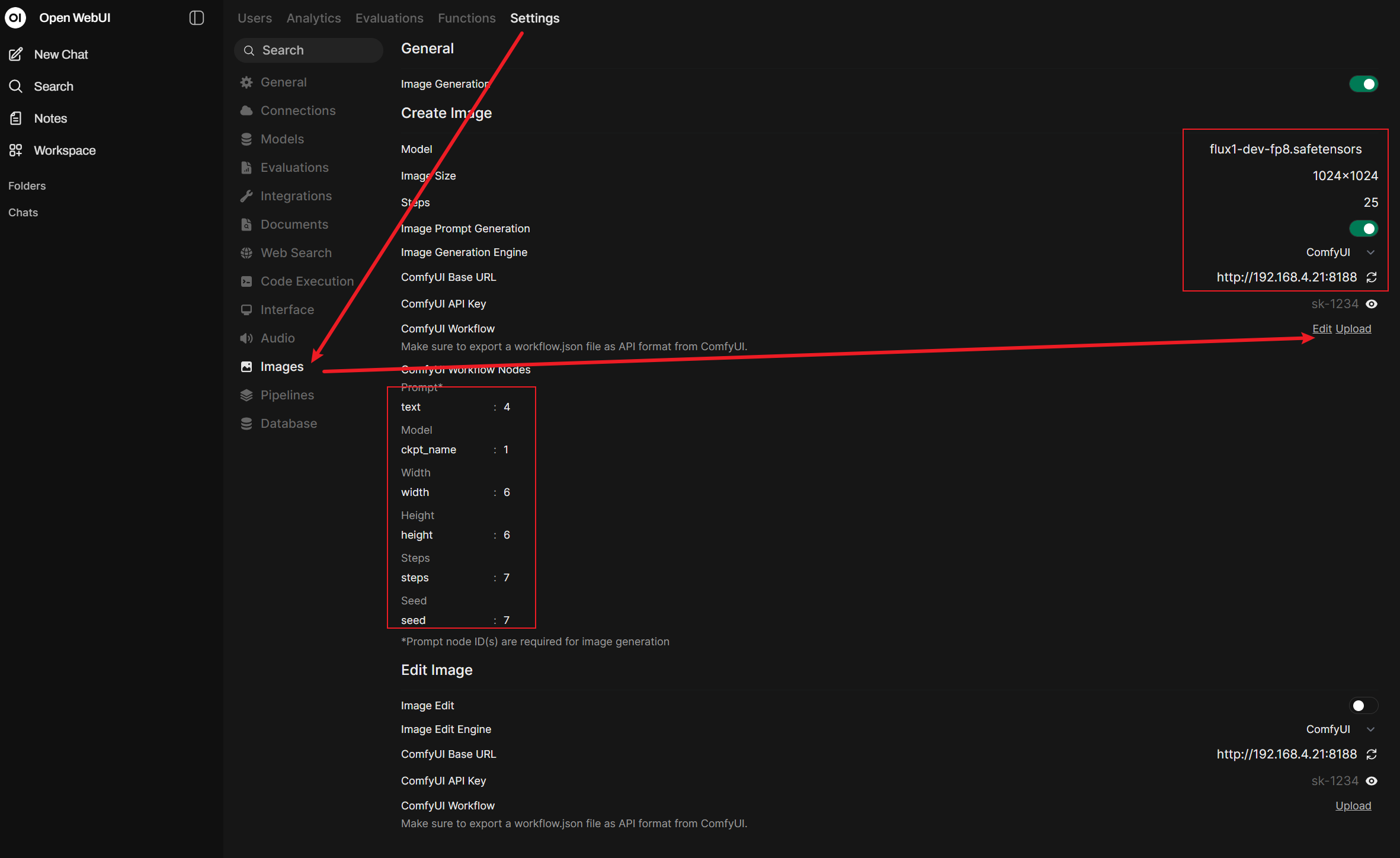
在Open WebUI的设置中,将图像生成引擎设置为ComfyUI,并配置ComfyUI的Base URL和其他参数。
推荐的聊天模型有哪些?
推荐的聊天模型包括deepseek-r1、qwen3.5等,用户可根据需求选择合适的模型。
如何解决Open WebUI无法连接ComfyUI的问题?
确认ComfyUI监听的是0.0.0.0而非127.0.0.1,并检查Base URL是否使用DGX Spark的局域网IP。
在使用ComfyUI时如何添加更多模型?
可以通过ComfyUI Manager浏览和安装各种模型,或手动将.safetensors模型文件放到ComfyUI的models子目录中。
