
Visual Studio中的多进程CPU使用分析
原文英文,约300词,阅读约需2分钟。
📝
内容提要
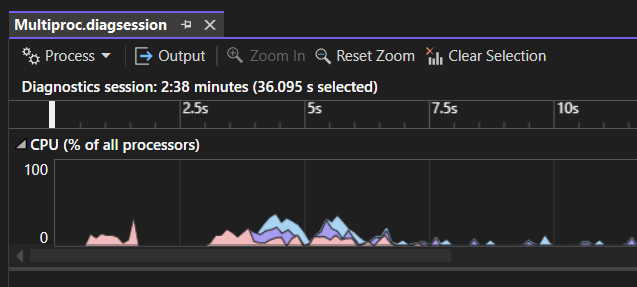
Visual Studio Profiler的CPU使用工具和仪器工具现支持多进程分析,提供统一的CPU活动视图,用户可以通过彩色堆叠图表轻松识别资源消耗最多的进程,快速诊断跨进程问题,优化性能。
🔎
延伸解读
多进程分析的优势
Visual Studio Profiler的多进程分析功能显著提高了CPU使用情况的可视化效果。通过彩色堆叠图表,用户可以快速识别各个进程的资源消耗,避免了传统手动关联数据的繁琐。这种统一视图不仅提升了诊断效率,也为开发者提供了更直观的性能优化依据。
关注性能瓶颈
在多进程环境中,性能瓶颈往往难以识别。新工具的调用树和火焰图功能可以帮助开发者深入分析函数和模块的调用关系,快速定位资源消耗高的进程。用户应特别关注这些细节,以便更有效地优化应用性能。
过滤选项的实用性
新工具提供的进程过滤选项使得用户能够专注于特定进程的分析。这一功能对于大型应用程序尤为重要,因为它可以减少信息的干扰,帮助开发者更清晰地理解特定进程的CPU使用情况,从而做出更精准的优化决策。
❓
Q&A
Visual Studio Profiler的CPU使用工具有什么新功能?
现在支持多进程分析,提供统一的CPU活动视图。
如何通过Visual Studio分析多进程的CPU使用情况?
使用彩色堆叠图表,可以轻松识别各进程的CPU使用情况。
多进程分析的挑战是什么?
传统上需要手动关联数据,导致优化过程变慢。
Visual Studio如何帮助识别资源消耗最多的进程?
提供清晰的彩色堆叠区域图,用户可以快速识别消耗最多资源的进程。
在Visual Studio中如何过滤特定进程的图表?
可以使用位于摘要页面左上角的过滤选项来专注于特定进程。
多进程CPU分析对性能优化有什么帮助?
通过统一视图提高跨进程问题的诊断效率,帮助用户优化资源使用。
🏷️
