
 文艺数学君
·
文艺数学君
·
Windows10 开启 Ubuntu 子系统简易步骤
内容提要
WSL(Windows Subsystem for Linux)允许在Windows中运行Linux环境,WSL 2提供完整的Linux内核和更好的IO性能,但跨操作系统的文件访问速度较慢。安装Ubuntu后需启用WSL功能,并可通过配置zsh和oh-my-zsh美化终端。支持CUDA和cuDNN的安装,以加速深度学习应用。使用VcXsrv可以运行Linux GUI应用。
关键要点
-
WSL(Windows Subsystem for Linux)允许在Windows中运行Linux环境。
-
WSL 2提供完整的Linux内核和更好的IO性能,但跨操作系统的文件访问速度较慢。
-
安装Ubuntu后需启用WSL功能,并可通过配置zsh和oh-my-zsh美化终端。
-
支持CUDA和cuDNN的安装,以加速深度学习应用。
-
使用VcXsrv可以运行Linux GUI应用。
-
WSL 1适合需要跨操作系统使用文件的用户,WSL 2适合希望获得更好IO性能的用户。
-
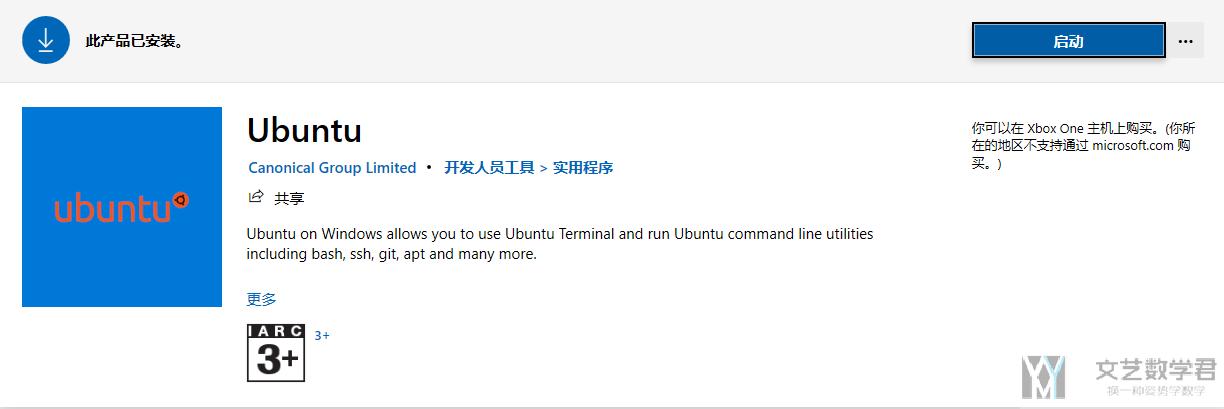
安装Ubuntu需要在Windows商店中搜索并安装,之后启用WSL功能。
-
常用的WSL命令包括更新、设置默认版本、查看发行版信息等。
-
可以通过更换软件源为清华源来提高apt更新速度。
-
安装zsh和oh-my-zsh可以美化终端,推荐使用agnoster主题。
-
安装CUDA和cuDNN可以加速深度学习应用,需根据NVIDIA的指导进行安装。
-
配置WSL的图形界面可以通过安装VcXsrv来实现,支持运行Linux GUI应用。
延伸问答
如何在Windows上安装Ubuntu子系统?
在Windows商店中搜索Ubuntu进行安装,安装后需启用WSL功能,并重启电脑。
WSL 1和WSL 2有什么区别?
WSL 1适合需要跨操作系统使用文件的用户,而WSL 2提供完整的Linux内核和更好的IO性能,但跨操作系统的文件访问速度较慢。
如何美化Ubuntu终端?
可以安装zsh和oh-my-zsh,并推荐使用agnoster主题来美化终端。
如何在WSL中安装CUDA和cuDNN?
根据NVIDIA的指导下载并安装CUDA和cuDNN,确保使用正确的版本和依赖。
如何在WSL中运行Linux GUI应用?
可以通过安装VcXsrv来配置WSL的图形界面,从而运行Linux GUI应用。
如何提高apt更新速度?
可以将软件源更换为清华源,以提高apt更新速度。
