


LLM 模型测试
内容提要
在PowerShell中设置代理后,使用huggingface-cli下载Llama模型并登录获取授权。构建llama.cpp环境,安装依赖并进行验证。将模型转换为gguf格式,放置于指定目录后,使用Ollama加载和运行模型。
延伸解读
代理设置的重要性
在PowerShell中设置代理是下载Llama模型的第一步。需要注意的是,这种设置仅在当前会话中有效,若重新打开PowerShell,需重新设置代理。这对确保下载过程顺利进行至关重要,尤其是在网络环境受限的情况下。
依赖安装的验证
在构建llama.cpp环境时,验证依赖安装是否正确是一个关键步骤。通过运行转换脚本,可以确保所有必要的库和工具都已正确安装。如果出现错误,需及时检查依赖项,以避免后续操作中的问题。
模型格式转换的注意事项
将模型转换为gguf格式时,需确保输入路径和输出参数正确无误。错误的参数可能导致转换失败,影响模型的后续使用。因此,在执行转换命令前,仔细检查命令行参数是非常重要的。
Q&A
如何在PowerShell中设置代理以下载Llama模型?
在PowerShell中使用命令设置HTTP和HTTPS代理,例如:$env:HTTP_PROXY="http://username:password@xxxx.xxxx.xxxx.xxxx:3030"。
如何使用huggingface-cli下载Llama模型?
首先登录huggingface-cli以获取授权,然后使用命令huggingface-cli download meta-llama/Llama-3.2-1B下载模型。
如何构建llama.cpp环境?
通过克隆代码库、创建conda环境并安装依赖来构建llama.cpp环境,具体命令包括git clone和pip install。
如何验证依赖安装是否正确?
运行命令python convert_hf_to_gguf.py,如果没有错误提示则表示依赖安装正确。
如何将模型转换为gguf格式?
使用命令python convert_hf_to_gguf.py models/Llama-3.2-1B/将模型转换为gguf格式。
如何在LM Studio中识别本地模型?
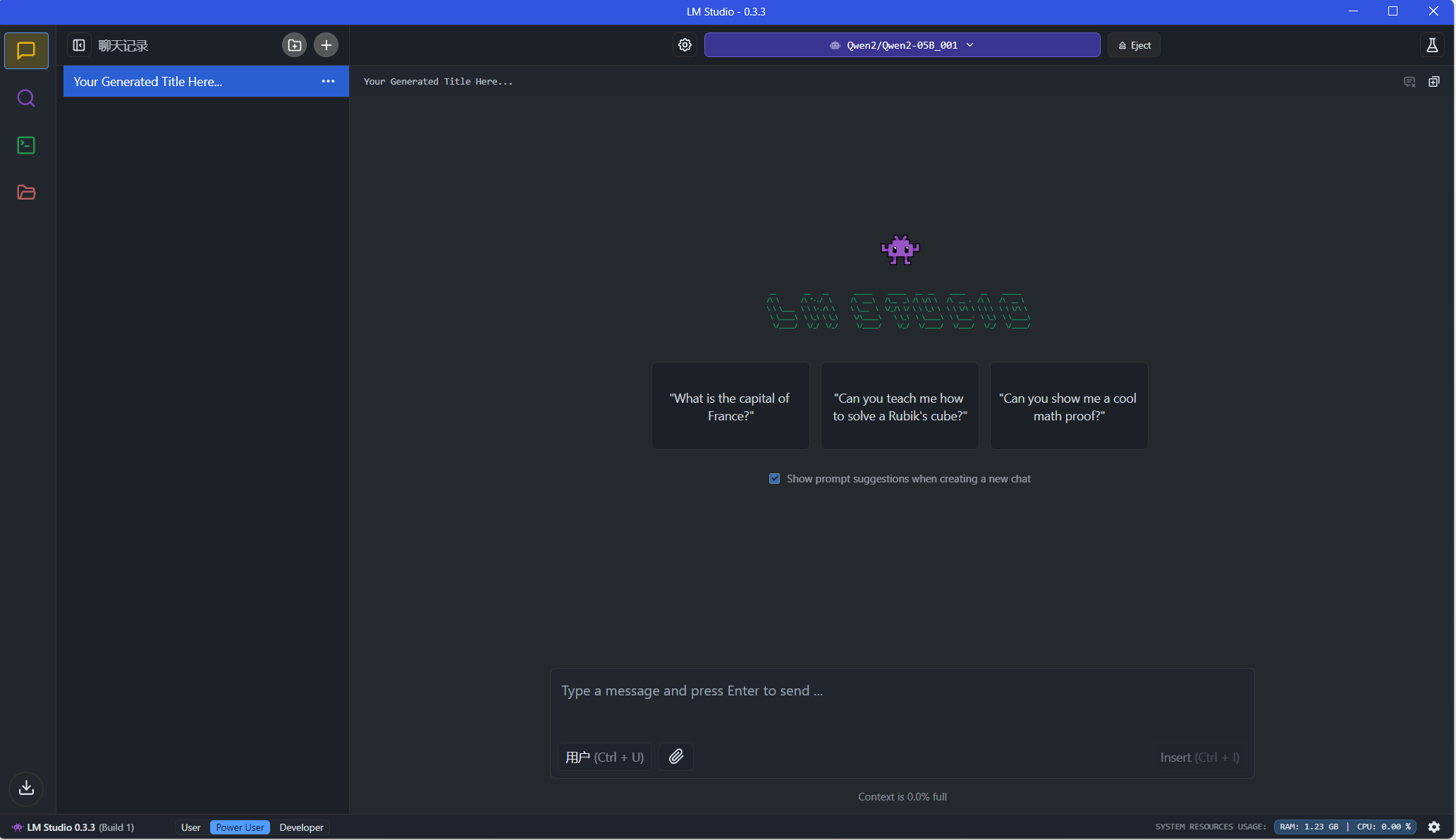
将编译好的gguf模型放置在C:\Users\用户名\.cache\lm-studio\models\目录下即可识别本地模型。
