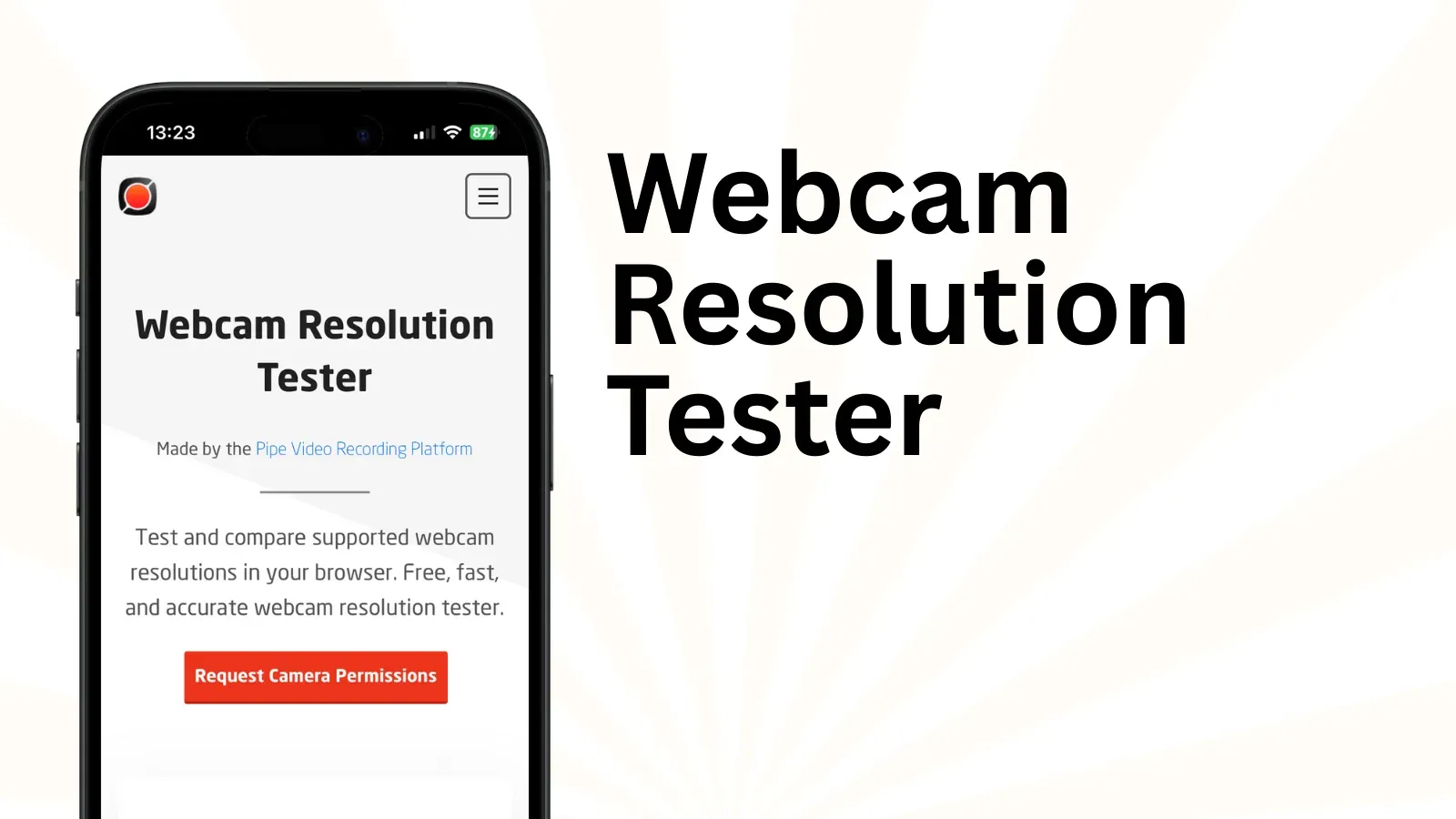
该文章介绍一款在线摄像头测试工具,主要功能包括检测摄像头设备状态、查看分辨率与帧率等基本信息,以及支持开启摄像头、拍照、下载或清除照片。使用时需点击“测试摄像头”或“开启摄像头”按钮,并首次授权浏览器访问权限,若遇问题需检查浏览器设置和摄像头连接。
模组制作者从《NBA 2K27》抢先版中提取了英伟达DLSS 5的AI渲染代码,并将其应用于《控制》《天际》《GTA》等游戏。该技术能增强角色面部细节和光影效果,但会大幅降低帧率并占用显存。玩家对此反应不一,有人称赞画质提升,也有人批评其效果类似“AI滤镜”。DLSS 5官方版计划今秋发布。
《艾尔登法环》Switch 2版“褪色者版”表现良好,画质略逊但帧率稳定,便携模式适合碎片时间游玩。作者重玩后仍沉浸其中,认为该版本是体验开放世界的理想方式,游戏将于8月28日发售。
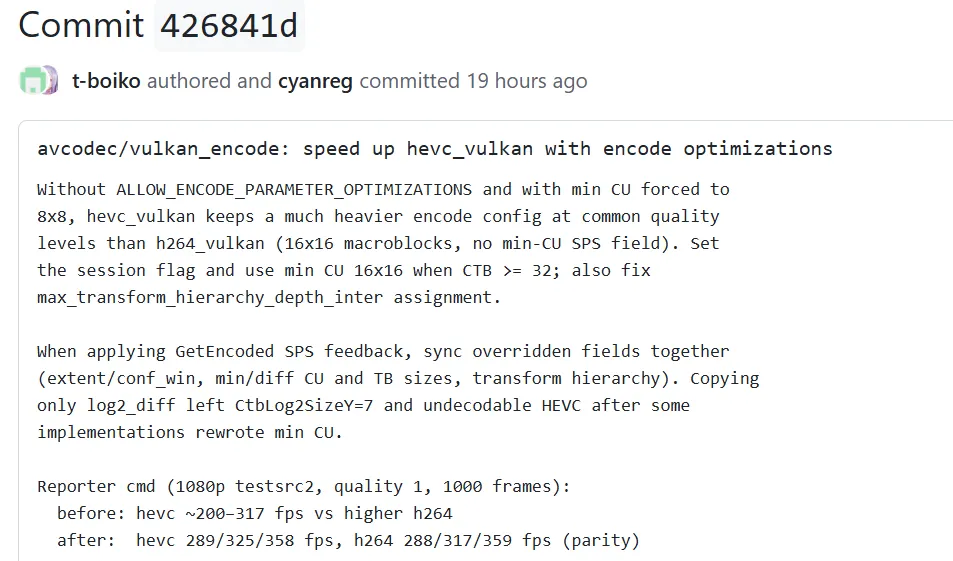
FFmpeg通过Vulkan编码路径优化,提升H.265/HEVC视频编码性能,现与H.264速度相当。补丁调整最小CU设置和SPS反馈,修复解码问题。测试显示HEVC帧率从200-317fps升至289-358fps,接近H.264的288-359fps。
视频问诊画质由分辨率、帧率、码率和光照适应共同决定,彼此制约。分辨率决定细节,720p足够;帧率影响流畅,15fps可接受;码率是预算,需动态调整;光照适应确保真实。评估供应商应关注弱网策略、实际参数和监控数据,而非仅问最高分辨率。
CameraX 简化了 Android 相机开发,但存在帧率不稳定的问题,主要由于 ImageAnalysis 阻塞了预览管线。建议使用异步分析和调整背压策略,以优化帧率和提升用户体验。
直播画质不仅依赖分辨率,码率、编码标准和帧率等因素更为关键。码率决定画质上限,H.265和AV1编码标准在相同码率下能提供更好画质。帧率影响运动清晰度,建议至少支持60fps。在评估直播方案时,应关注码率、编码标准、帧率、GOP设定和抗丢包机制等参数。
这款macOS工具可以快速查看视频文件的帧率和分辨率等信息。用户只需右键点击视频文件,选择“快速操作”即可获取详细信息,支持多种视频格式。该工具基于AVFoundation框架,完全免费且开源。
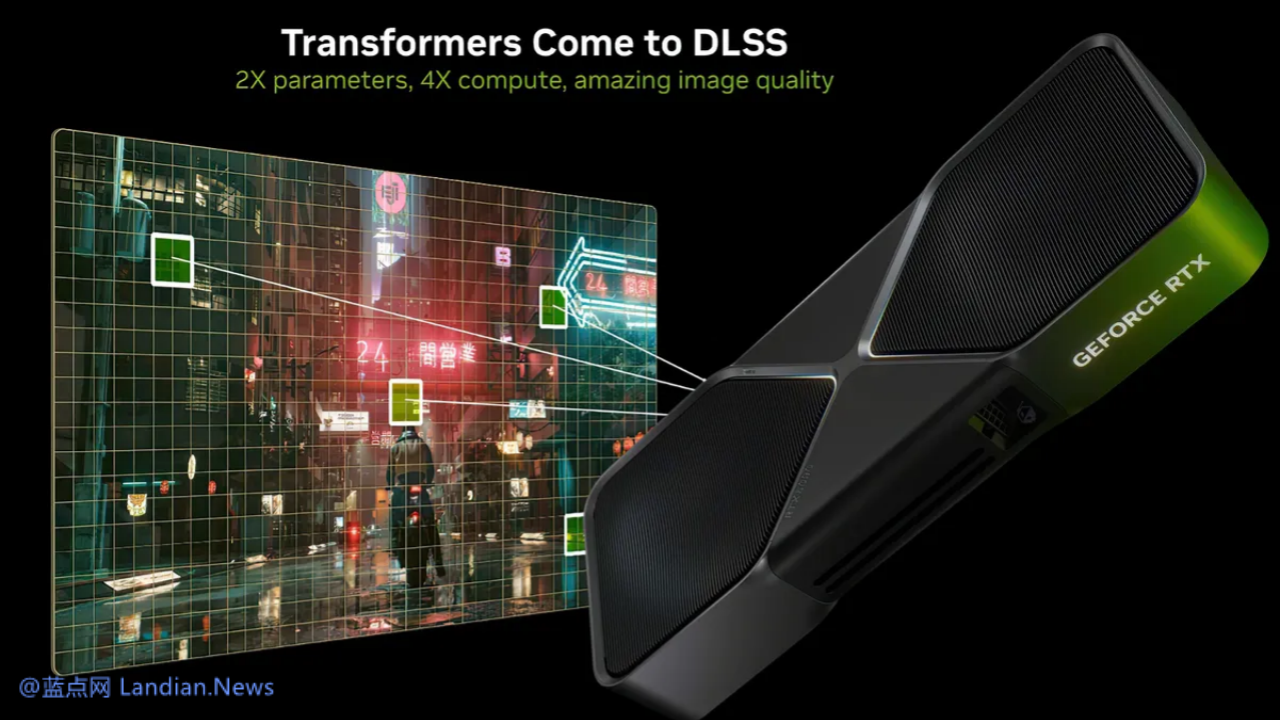
英伟达的DLSS 4.5在老款显卡上测试显示帧率下降,最高可达24%。虽然在RTX 40/50系列中表现良好,但RTX 20/30系列的性能不稳定,玩家需权衡游戏体验。
Aiarty Video Enhancer是一款易用的视频画质增强软件,支持Windows和macOS。它能提升视频分辨率、去噪、锐化和提升帧率,解决模糊、噪点和压缩问题。尽管效果显著,但完全模糊的视频仍难以修复,适合拍摄和修复旧视频的用户。
AMD推出FSR Redstone技术,支持200多款游戏,提升帧率和图像质量。FSR4已并入Redstone,需使用Radeon RX 9000系列显卡。尽管新硬件接受度低,但价格已回归原价。
在高清视频通话中,稳定的帧率和减少抖动至关重要。抖动的常见原因包括网络不稳定、编码设置不当和硬件限制。ZEGO提供动态比特率调整和帧同步等优化策略,以确保视频流畅。开发者可通过监控性能指标和优化硬件来提升视频质量。
文章讨论了游戏玩家在选择显示器时更关注帧率还是分辨率。ROG绝梦25显示器以310Hz高刷新率和1080P分辨率为特点,适合FPS游戏,提供流畅体验,设计人性化,支持多种接口和护眼技术,性价比高,适合电竞玩家。
本文介绍了一款自制GIF录制工具,用户可选择录制区域并设置帧率,操作简便。工具通过代码实现录制和保存GIF功能,使用了Magick.NET库。
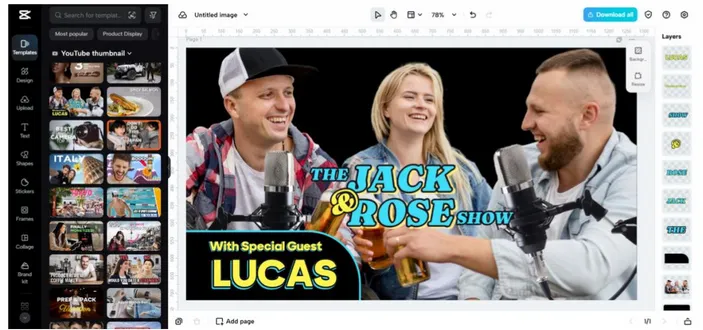
帧率影响视频流畅度,60fps 提供更真实的体验,适合快速动作和专业演示。CapCut Web 支持灵活导出不同帧率,确保高质量播放,提升观众体验,选择 60fps 可在竞争中脱颖而出。
Addpipe推出了一款新工具,能够扫描网络摄像头的分辨率和帧率,支持多摄像头设备,结果可导出为多种格式,适用于各种安全环境,帮助调试视频录制问题。
Valve在Steam中推出了性能监控工具,帮助Windows用户了解游戏的帧率、CPU和GPU利用率等性能数据。尽管提高帧数能使画面更流畅,但对竞技玩家的输入延迟没有改善。此功能将使更多玩家轻松获取性能信息。
本文介绍了音视频技术中的比特率和帧率,强调它们对视频质量的重要性。帧率指每秒编码的帧数,分为隔行和逐行。比特率影响音视频质量,分为平均、恒定和可变比特率。使用FFmpeg命令可设置帧率和比特率,并计算输出文件大小。
我昨晚玩了《塞尔达传说:荒野之息》Switch 2版,重新爱上了这款游戏。游戏流畅,帧率稳定在60fps,加载时间大幅缩短。虽然图形提升不大,但在4K电视上效果不错。新导航工具帮助玩家找到隐藏物品,但可能影响探索乐趣。总体而言,Switch 2版提升了经典游戏的体验。
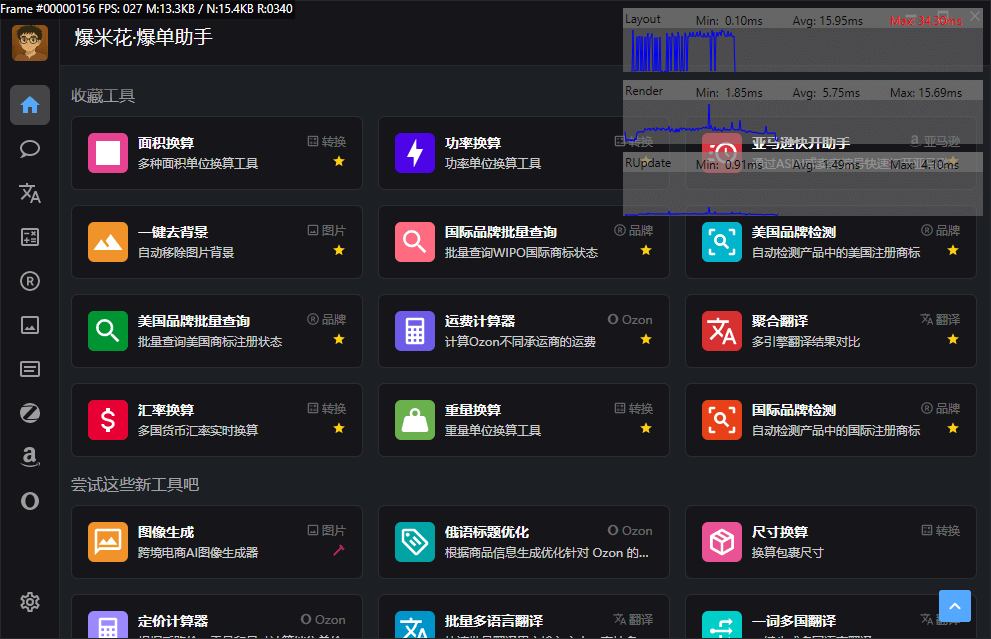
在开发 Avalonia 应用时,了解性能表现尤其重要,特别是帧率(FPS)。通过设置 RendererDiagnostics.DebugOverlays 属性,可以轻松显示 FPS 和其他性能信息,帮助开发者识别性能问题,提升用户体验。
完成下面两步后,将自动完成登录并继续当前操作。