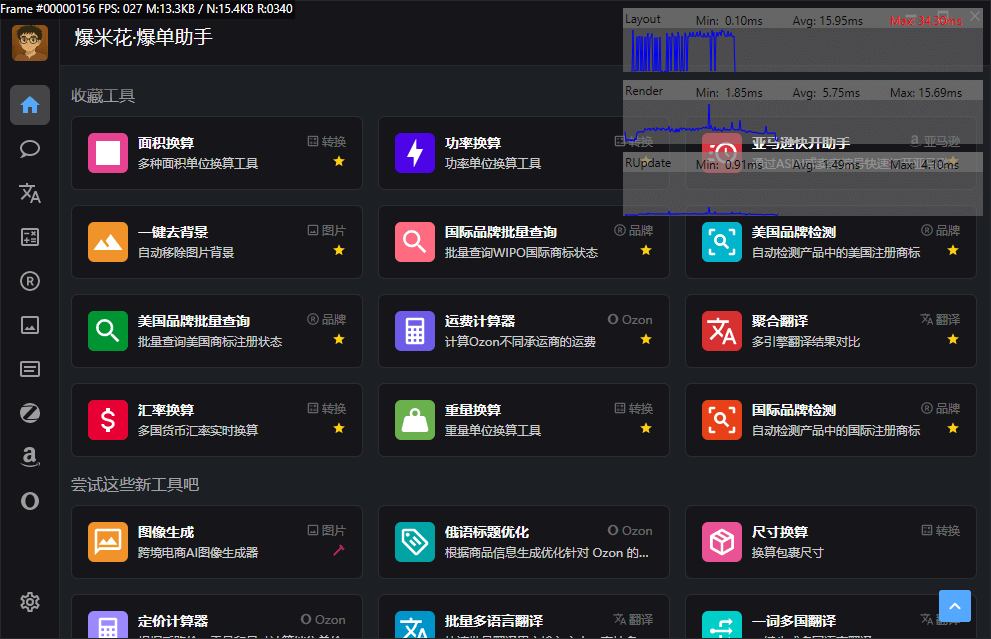
在 Avalonia 应用程序中显示 FPS 和性能信息
内容提要
在开发 Avalonia 应用时,了解性能表现尤其重要,特别是帧率(FPS)。通过设置 RendererDiagnostics.DebugOverlays 属性,可以轻松显示 FPS 和其他性能信息,帮助开发者识别性能问题,提升用户体验。
延伸解读
性能监控的重要性
在开发 Avalonia 应用程序时,实时监控性能表现至关重要。帧率(FPS)直接影响用户体验,低帧率可能导致应用卡顿。因此,开发者应定期检查 FPS,以确保应用流畅运行。
调试覆盖的实用性
通过 RendererDiagnostics.DebugOverlays 属性,开发者可以轻松启用多种调试信息。这不仅包括 FPS,还涵盖布局和渲染时间图,帮助识别性能瓶颈,优化应用性能。
避免复杂性
使用 RendererDiagnostics.DebugOverlays 可以简化性能监控过程,避免了使用复杂计时器和 UI 控件的麻烦。这种方法高效且易于实现,适合快速开发和调试。
Q&A
如何在 Avalonia 应用程序中显示 FPS 信息?
可以通过设置 RendererDiagnostics.DebugOverlays 属性来显示 FPS 和其他性能信息。
RendererDebugOverlays.Fps 选项的作用是什么?
RendererDebugOverlays.Fps 选项用于显示当前的帧率(FPS),帮助开发者评估应用的性能表现。
如何判断布局计算的性能瓶颈?
可以使用 RendererDebugOverlays.LayoutTimeGraph 选项绘制布局时间图,显示每帧的布局计算时间,从而判断性能瓶颈。
在 Avalonia 中如何绘制渲染时间图?
通过设置 RendererDebugOverlays.RenderTimeGraph 选项,可以绘制渲染时间图,展示每帧的渲染时间。
使用 RendererDiagnostics.DebugOverlays 的好处是什么?
使用 RendererDiagnostics.DebugOverlays 可以简单高效地展示 FPS 及其他性能信息,帮助快速识别和解决性能问题。
如何在 MainWindow 中启用调试覆盖?
在 MainWindow 的构造函数中,可以通过设置 this.RendererDiagnostics.DebugOverlays 属性来启用调试覆盖。
