

解决 macOS 导入宝塔面板 SSL 证书失败
内容提要
宝塔 Linux 面板 9.1.0 版本默认开启 HTTPS 访问,但在 macOS 中导入根证书时可能出现密码无效的问题。可通过 OpenSSL 提取客户端证书并保存为 `certificate.crt` 文件,导入后设置为始终信任,重启浏览器即可正常使用 SSL 证书。
延伸解读
问题根源:PFX 格式在 macOS 的兼容性
文章指出,宝塔面板 9.1.0 默认开启 HTTPS 后,其根证书文件 baota_root.pfx 在 macOS 导入时即使密码正确也提示无效,而同一文件在 Windows 中可正常导入。作者推测这可能是 PFX 格式在 macOS 下的兼容性问题,因此需要转换为其他格式。
转换证书:OpenSSL 命令的关键参数
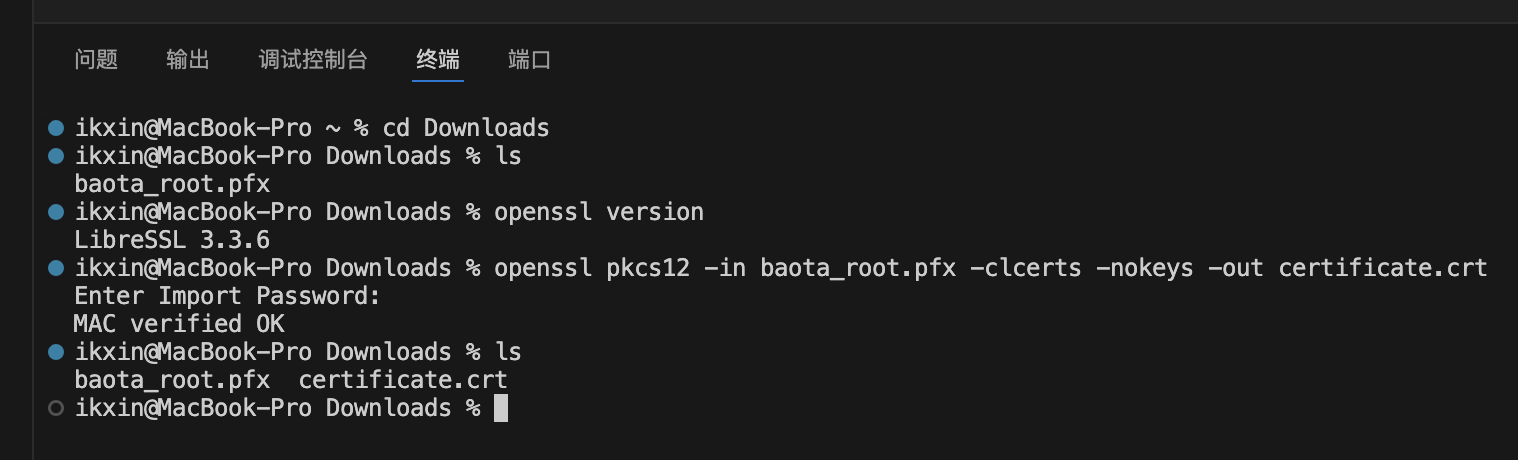
使用 OpenSSL 将 PFX 转换为 CRT 时,命令中的 -clcerts 和 -nokeys 参数分别表示只提取客户端证书、不提取私钥,最终生成 PEM 格式的 certificate.crt。执行前需确认系统已安装 OpenSSL,并在提示时输入密码 www.bt.cn。
导入与信任:钥匙串中的必要设置
生成 certificate.crt 后,双击文件会自动导入 macOS 钥匙串访问。关键步骤是在证书的「信任」设置中,将「使用此证书时」改为「始终信任」,否则浏览器可能仍提示不安全。完成后重启浏览器即可生效。
Q&A
在 macOS 中导入宝塔面板 SSL 证书时遇到密码无效的原因是什么?
在 macOS 中导入 `baota_root.pfx` 文件时,可能是由于格式兼容问题导致密码无效提示。
如何在 macOS 中提取宝塔面板的客户端证书?
可以使用 OpenSSL 命令 `openssl pkcs12 -in baota_root.pfx -clcerts -nokeys -out certificate.crt` 提取客户端证书。
提取后的证书需要如何设置才能正常使用?
提取后的 `certificate.crt` 文件需要导入到钥匙串访问,并设置为始终信任,最后重启浏览器。
宝塔 Linux 面板 9.1.0 版本的 HTTPS 访问默认状态是什么?
宝塔 Linux 面板 9.1.0 版本默认开启 HTTPS 访问。
如果在 macOS 中无法导入根证书,有什么解决方案?
可以通过 OpenSSL 提取客户端证书并保存为 `certificate.crt`,然后导入并设置为始终信任。
在 macOS 中检查 OpenSSL 版本的命令是什么?
可以使用命令 `openssl version` 来检查 OpenSSL 的版本。
