在 CNB 云开发中部署 Ollama:零门槛体验 AI 大模型,极速启动指南
内容提要
CNB云开发平台提供全链路DevOps解决方案,配备高性能GPU,可稳定运行18小时。部署Ollama的步骤包括准备仓库、启动环境、选择模型、拉取模型、配置路径、端口映射、验证结果和调用模型,操作简单高效。
延伸解读
部署门槛与适用场景
文章强调CNB云开发环境配备H20、L40等高性能GPU,且支持最长18小时稳定运行,这为开发者提供了低门槛的AI大模型试用环境。对于希望快速体验Ollama但缺乏本地GPU资源的开发者,CNB提供了一个可行的云端替代方案。但需注意,18小时的运行限制意味着不适合长期持续运行的服务,更适合短期测试或学习用途。
内网加速与公网映射的便利性
部署过程中,模型拉取利用CNB内网加速,通常不到1分钟即可完成,这显著降低了因网络问题导致的部署失败风险。同时,通过端口映射自动生成公网访问域名,使得外部调用模型变得简单,无需额外配置复杂的网络环境。这一特性对于需要快速验证API接口或进行远程演示的场景尤为实用。
操作步骤的简化与潜在限制
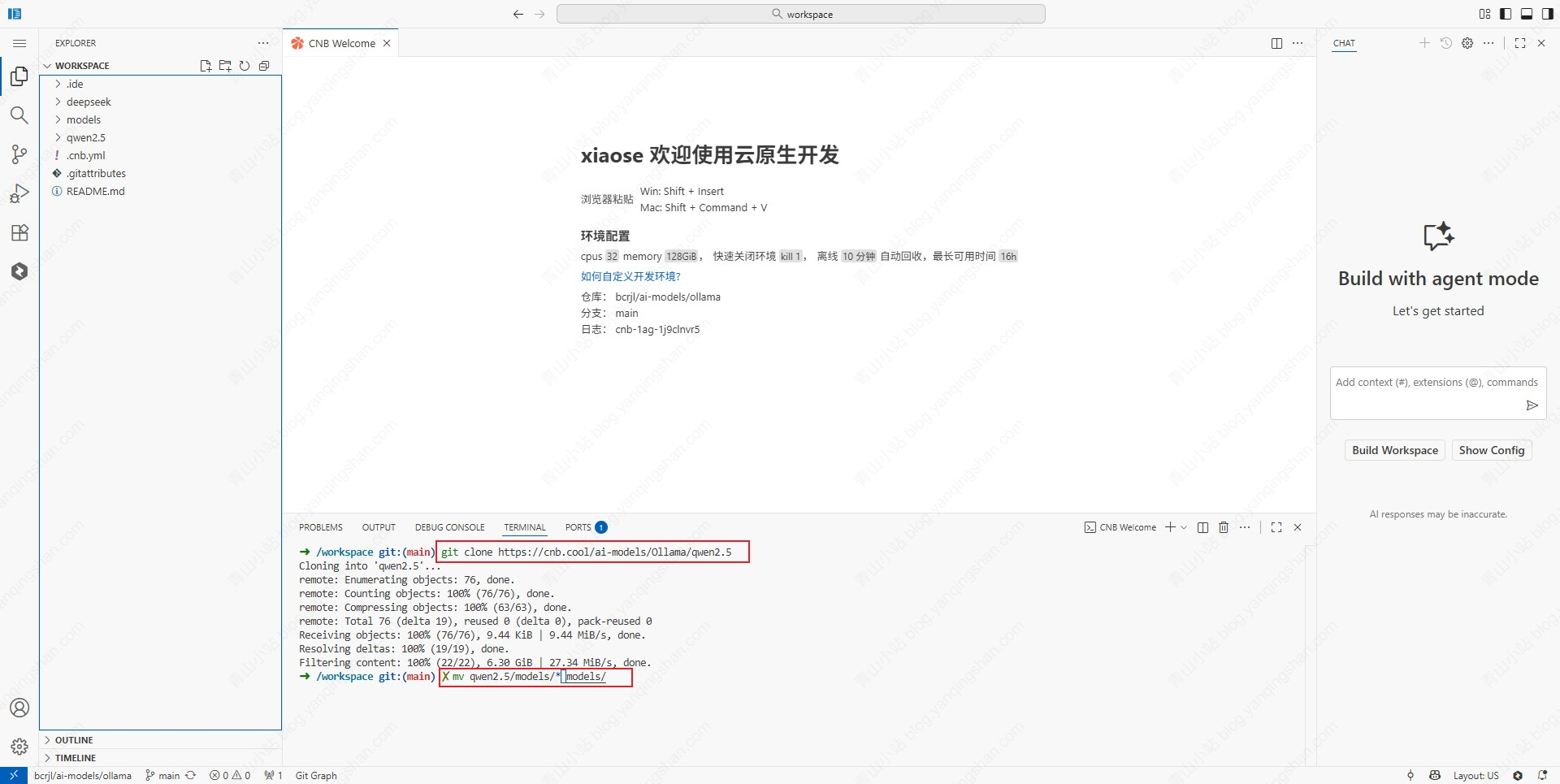
文章将部署流程简化为8个步骤,从Fork仓库到调用模型,整体操作直观。但需注意,步骤中涉及git clone和mv命令,要求用户具备基本的命令行操作能力。此外,模型选择依赖于CNB的ai-models组织,可选模型范围可能有限,用户需根据实际需求确认所需模型是否可用。
Q&A
CNB云开发平台是什么?它提供了哪些核心功能?
CNB云开发平台是CODING标准版下线后全新升级的云原生构建平台,整合了云原生构建、云原生开发、代码托管、制品库、AI助手、任务集六大核心功能,为开发者提供全链路DevOps解决方案。
CNB云开发环境配备了什么GPU?最长可稳定运行多久?
CNB云开发环境配备H20、L40等高性能GPU,在保持环境心跳的情况下,最长可稳定运行18小时。
如何在CNB上部署Ollama?请给出简要步骤。
部署步骤包括:1. Fork Ollama仓库到个人CNB组织;2. 启动云开发环境并进入WebIDE;3. 在ai-models组织下选择所需模型;4. 在终端执行git clone拉取模型(内网加速);5. 用mv命令将模型移动到models目录;6. 配置端口映射,添加11434端口;7. 访问公网域名并拼接/v1/models验证;8. 通过API或终端调用模型。
在CNB中如何拉取AI模型?为什么速度很快?
在云开发桌面的终端中执行git clone命令即可拉取选定模型。由于CNB内网环境提供加速,拉取过程通常不到1分钟。
如何配置端口映射以访问Ollama服务?
在云开发界面点击“PORTS”选项,添加Ollama默认端口11434,系统会自动生成对应的公网访问域名。
如何验证Ollama部署成功?
访问生成的公网域名并拼接路径/v1/models,即可查看当前运行的模型列表,从而验证部署结果。
Ollama模型支持哪些调用方式?
支持通过第三方工具对接Ollama API调用模型,也可直接在终端中运行测试,实时查看模型响应效果。
