

WinDbg 分析 .NET Dump 线程锁问题
内容提要
使用 WinDbg 和 SOS 扩展分析 .NET 应用程序的高 CPU 占用时,首先加载 SOS.dll,查看高 CPU 占用线程及其调用栈,以识别忙线程、阻塞线程和 GC 线程。通过调用栈分析,判断是否因锁等因素导致异常 CPU 占用。掌握宏观视角、线程类型识别和深入分析技巧,有助于高效诊断问题。
延伸解读
WinDbg 的重要性
WinDbg 是分析 .NET 应用程序性能问题的强大工具,尤其在处理高 CPU 占用时。通过结合 SOS 扩展,开发者可以快速识别线程锁和死锁等问题,从而提高调试效率。掌握 WinDbg 的使用技巧对于开发者来说至关重要,能够帮助他们更好地理解和优化应用程序的性能。
线程状态分析的关键
在分析高 CPU 占用时,识别线程的状态至关重要。持续执行的线程、阻塞状态的线程和 GC 线程各自代表了不同的性能问题。开发者应特别关注这些线程的调用栈,以便快速定位问题根源,避免因线程争用或频繁 GC 导致的性能下降。
命令使用的技巧
使用 WinDbg 时,掌握命令的正确使用至关重要。例如,使用 !runaway 命令可以快速查看 CPU 占用高的线程,而 ~* k 命令则能列出所有线程的调用堆栈。通过这些命令,开发者可以有效地缩小问题范围,进行更深入的分析,提升排查效率。
Q&A
如何使用 WinDbg 分析 .NET 应用程序的高 CPU 占用问题?
首先加载 SOS.dll,然后使用 !runaway 命令查看高 CPU 占用线程,接着分析每个线程的调用栈,识别忙线程、阻塞线程和 GC 线程。
在 WinDbg 中如何加载 SOS 扩展?
使用 .loadby sos clr 命令加载 SOS.dll,具体模块名根据 .NET 版本不同而异。
如何识别高 CPU 占用的线程?
使用 !runaway 命令查看 CPU 占用高的线程,并通过 ~* k 命令列出所有线程的调用栈,关注持续执行的线程和阻塞状态的线程。
分析线程调用栈时需要关注哪些线程特征?
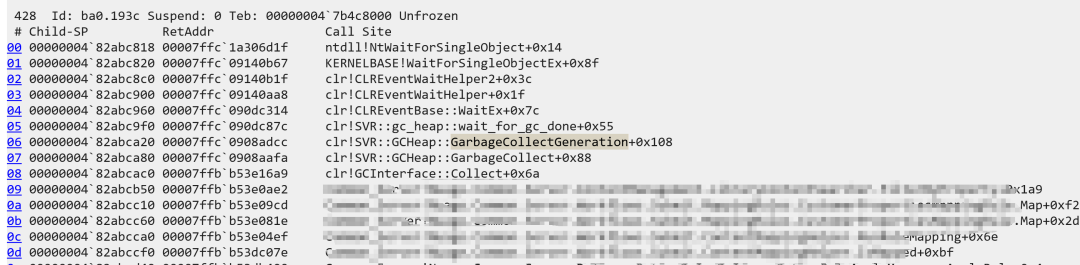
需要关注持续执行的线程、阻塞状态的线程和 GC 线程,特别是栈顶函数是否为业务逻辑方法或等待锁的函数。
如何进一步分析特定线程的托管调用栈?
使用 ~28s !clrstack 命令聚焦于特定线程,查看其托管调用栈以确认是否存在死循环或锁等待等问题。
在高 CPU 占用的排查中,应该掌握哪些关键点?
应宏观查看所有线程调用栈,识别忙线程、等待线程和 GC 线程,并使用 !clrstack 进一步分析托管调用栈。
