


PDF 编辑器也有 Agent 了:一句话,让 AI 直接改文档
内容提要
UPDF将AI Agent集成到PDF编辑器中,用户选中文字即可让AI进行精简、润色、扩写或翻译,无需复制粘贴。此外还支持AI总结、思维导图、语义搜索、OCR识别、文档对比和加密分享,覆盖搜索、阅读、编辑全流程,并支持多平台云同步。
延伸解读
AI编辑如何改变PDF工作流
传统PDF编辑需要将内容复制到其他AI工具,处理后再粘贴回来,步骤繁琐。UPDF的AI编辑功能允许用户直接在PDF中选中文字,通过自然语言指令进行精简、润色、扩写等操作,并自动替换原文。这消除了跨工具切换,尤其适合原始可编辑文件丢失、只能修改PDF的场景,让编辑流程更连贯高效。
OCR识别精度与实用选择
UPDF将AI与OCR结合,在理想条件下识别准确率最高可达99.59%,支持38种语言,但实际效果受文件清晰度、字体等因素影响。用户可根据需求选择输出可编辑PDF、仅文本图片或保留原页面加可搜索层。还能指定语言和页面范围,例如只处理400页扫描件中的几十页,提升效率。
文档对比:解决版本混乱的痛点
办公中常遇到多个版本PDF,人工核对差异费时费力。UPDF的文档对比功能可自动标出新增、删除和修改的内容,对于合同、标书等长文档尤其有用,能快速发现金额、日期或条款的细微改动,减少遗漏风险,提升审阅效率。
安全与跨设备连续性
UPDF提供打开密码和编辑权限设置,密文功能可永久遮盖敏感信息,而非简单覆盖。分享时可直接生成链接或二维码,避免上传网盘。支持Windows、macOS、iOS、Android和Web,并通过云同步文档,方便用户在不同设备间无缝继续工作,这种连续性对跨设备处理文档的人很实用。
Q&A
UPDF 的 AI 编辑功能具体怎么用?
在 UPDF 中进入 PDF 编辑模式后,选中一段文字即可调用 AI 编辑功能。你可以让 AI 精简、润色、扩写、校对语法或调整语气,也可以输入自定义要求,比如“改得更适合给客户看”或“保留原意,控制在 100 字以内”。AI 会直接生成新版本并替换回原 PDF。
UPDF 的 AI 除了编辑还能做什么?
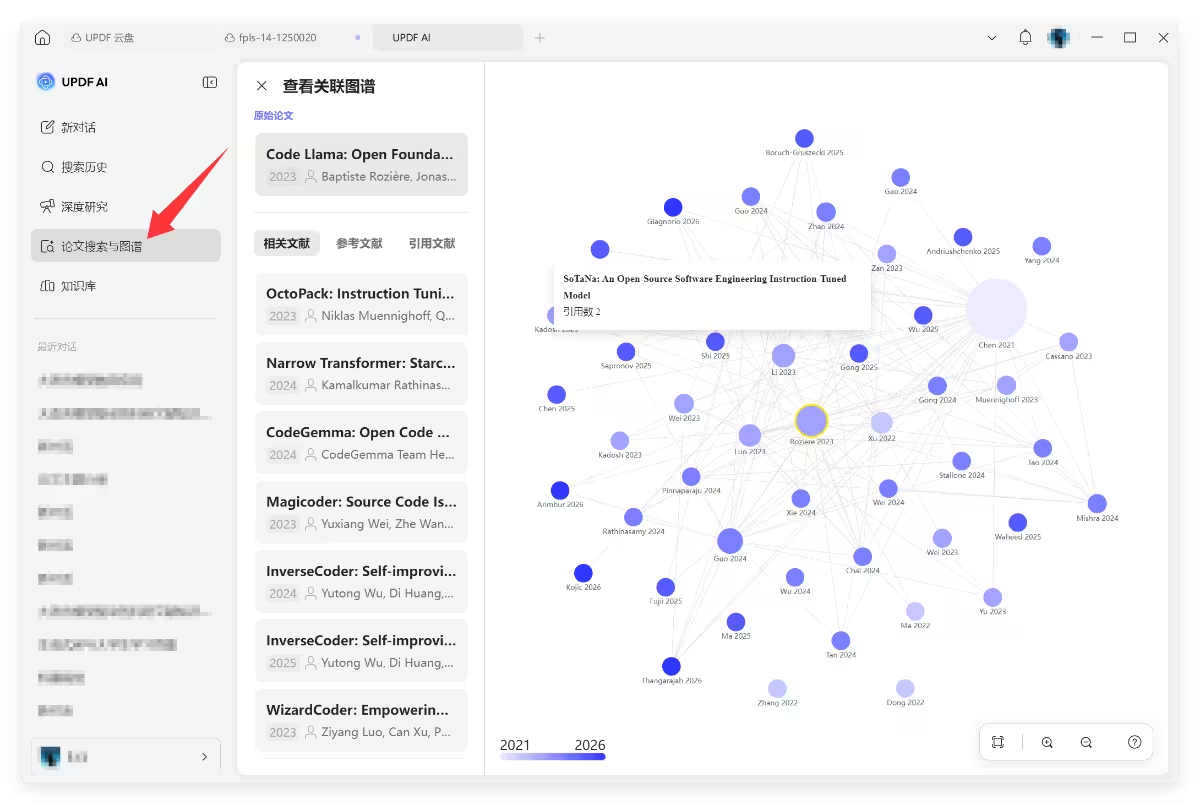
UPDF 的 AI 还支持总结文档、提取核心观点、生成思维导图、解释专业术语、全文翻译、按页翻译、划词翻译和图片翻译。此外,还有 AI 语义搜索、AI 页面管理、AI 书签、AI 生成创意水印、PDF Copilot 以及论文搜索、文献图谱和深度研究等面向学生、教师和科研用户的功能。
UPDF 的 OCR 识别准确率如何?支持哪些语言?
UPDF 将 AI 与 OCR 结合,在理想条件下识别准确率最高可达 99.59%,支持 38 种语言。实际效果受原文件清晰度、字体、字号和背景等因素影响。
UPDF 的 OCR 有哪些处理方式?
UPDF 提供多种 OCR 方式:需要继续修改文字可生成可编辑 PDF;想重新整理内容可选“仅文本和图片”;若只需搜索关键词,可保留原始页面并增加可搜索文字层。还可以指定识别语言和页面范围,比如只处理 400 页扫描资料中的几十页。
UPDF 的文档对比功能有什么用?
UPDF 可以将两个 PDF 版本并排对比,自动标出新增、删除和修改的内容。对于合同、标书、项目方案等长文档,能快速发现差异,尤其是金额、日期或条款的细微改动,比人工逐页核对更省事。
UPDF 如何保护 PDF 文档的安全?
UPDF 支持设置打开密码和编辑权限,限制他人复制、修改或打印。对于合同、财务资料等含敏感信息的文件,可使用密文功能永久遮盖身份证号、手机号、金额等内容,而不是简单覆盖黑色矩形。
UPDF 支持哪些平台?能跨设备同步吗?
UPDF 支持 Windows、macOS、iOS、Android 和 Web,并可通过云端同步文档。你可以在办公室的 Windows 电脑上处理到一半,之后在 Mac、平板或手机上继续查看和编辑。
