

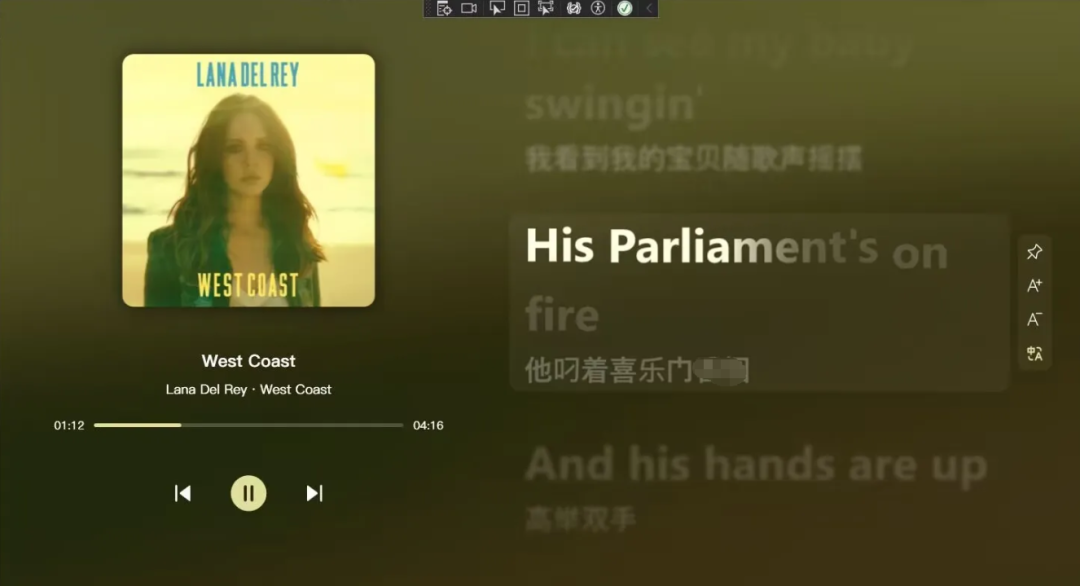
WPF 使用 HLSL + Clip 实现高亮歌词光照效果
原文中文,约6800字,阅读约需17分钟。
📝
内容提要
本文介绍了如何通过WPF和HLSL实现歌词高亮效果。通过编写着色器、结合文本排版和动画,解决了文本模糊和性能问题,最终封装为用户控件,支持高亮颜色和模式自定义。
🔎
延伸解读
高亮效果的实现思路
在实现歌词高亮效果时,使用HLSL着色器可以有效解决文本模糊和性能问题。通过将高亮效果封装为用户控件,开发者可以灵活地调整高亮颜色、宽度和模式,提升用户体验。
性能优化的关键
文章中提到的性能问题主要源于直接在TextBlock上应用效果。通过使用Rectangle和VisualBrush的组合,结合裁剪路径,能够显著提高渲染效率,确保文本清晰可读。
高亮模式的选择
对比Additive叠加和Lerp线性渐变两种高亮模式,前者提供更强的光感,而后者则显得偏灰。开发者在选择高亮模式时,应根据具体需求和视觉效果进行权衡。
❓
Q&A
如何通过WPF和HLSL实现歌词高亮效果?
通过编写HLSL着色器,结合WPF的文本排版和动画,解决文本模糊和性能问题,最终封装为用户控件。
HLSL着色器支持哪些自定义功能?
HLSL着色器支持高亮颜色自定义、高亮宽度调整和高亮模式切换(加法混合或线性渐变)。
在实现歌词高亮效果时遇到了哪些问题?
遇到的问题包括文本模糊、性能差以及如何处理文本边界。
如何在WPF中使用HLSL着色器?
编译HLSL代码生成.ps文件,并使用PixelShader类在WPF中加载。
高亮效果的关键参数是如何实现动画驱动的?
高亮效果的关键参数通过依赖属性与动画驱动实现,可以在XAML中使用Storyboard和DoubleAnimation。
Additive叠加和Lerp线性渐变的高亮效果有什么区别?
Additive模式下高亮部分更亮更有光感,而Lerp模式的尾段偏灰。
🏷️
